O que você vai aprender?
Nesta dica, mostraremos passo a passo como controlar a hierarquia de um gráfico de barras através de um parâmetro no Tableau utilizando a base “Exemplos – Superloja”.
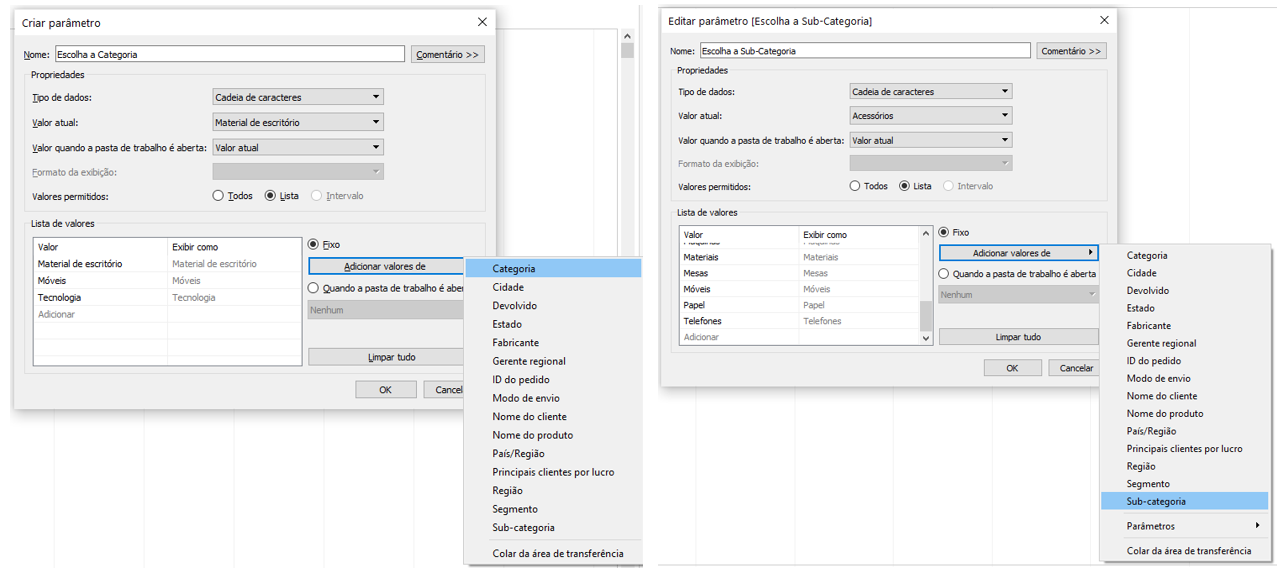
Passo 1: Crie um parâmetro para selecionar a Categoria e outro para selecionar a Sub-Categoria. Os dois parâmetros apresentam a seguinte formatação: Tipo de dados = Cadeia de caracteres; Valores permitidos = Lista.
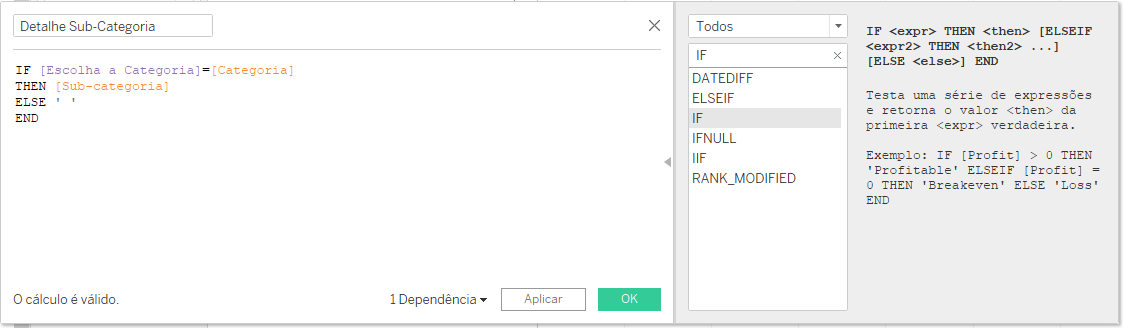
Passo 2: Crie um campo calculado chamado Detalhe por Sub-Categoria para controlar a hierarquia. A hierarquia só deve expandir de acordo com o parâmetro escolhido para mercado.
Ou seja, ao selecionar uma Categoria irá detalhar os tipos de produtos apenas desse mercado.
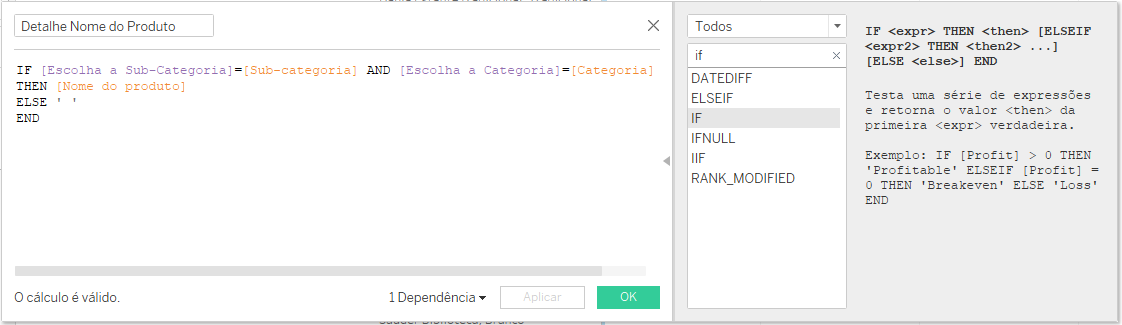
Passo 3: Crie outro campo calculado chamado Detalhe por Nome do Produto para controlar a hierarquia. A hierarquia só deve expandir de acordo com o parâmetro escolhido para Sub-categoria.
Ou seja, ao selecionar uma Sub-categoria irá detalhar os nomes dos produtos apenas desse tipo de produto.

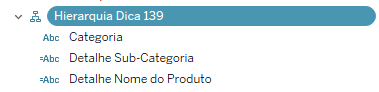
Passo 4: Crie uma hierarquia com Categoria e os dois campos de Detalhe.
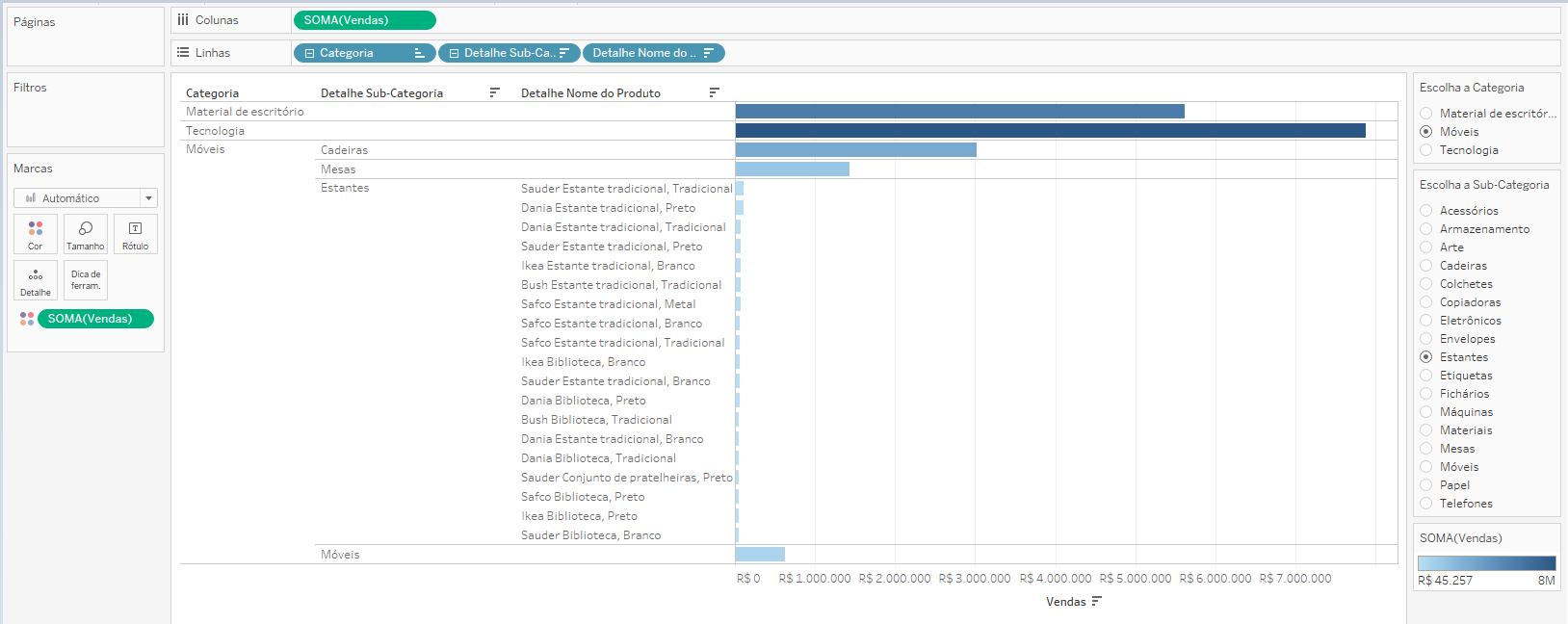
Passo 5: Inclua a Hierarquia criada em linhas e Vendas em Colunas e Cor no cartão de Marcas. Mostre também o controle dos parâmetros.
– O gráfico de barras mostra as vendas por Categoria, Sub-Categoria e Nome do Produto. Repare que o gráfico só detalha de acordo com o que foi selecionado nos parâmetros.
06 de Abril de 2021
Pronto! Agora você já sabe como criar um gráfico de barras com controle de hierarquia através de um parâmetro!
Dicas Recentes


Dicas Tableau – Como sincronizar mapas usando parâmetro espacial dinâmico

P A T H | Dicas Tableau Prep – Como identificar outliers com Z-score no Tableau Prep

Dicas Tableau – Como criar uma Análise de Coorte para acompanhar a retenção de clientes

Dicas Alteryx – Como fazer uma Curva ABC no Alteryx