Como criar espaços reservados para posicionar gráficos exatamente onde você deseja no Tableau
O que você vai aprender?
Nesta dica iremos mostrar como criar espaços reservados para posicionar gráficos exatamente onde você deseja. Utilizaremos a base pública Superloja, disponível no Tableau.
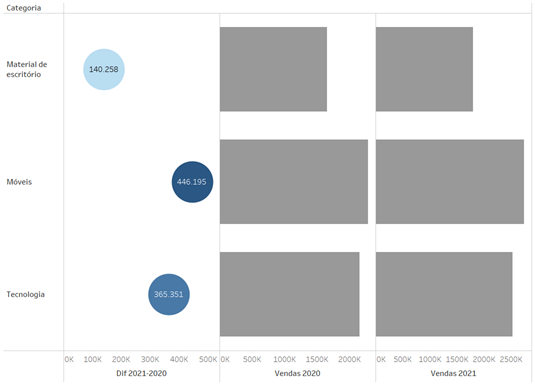
Introdução: Visualizar várias medidas na mesma tabela usando diferentes tipos de gráficos apresenta alguns desafios únicos. Nesse cenário, você normalmente pode arrastar suas medidas para a divisória Colunas da planilha e atualizar os tipos e cores de gráfico, mas os pontos de dados podem não se alinhar exatamente como você gostaria. Como pode ser visto no exemplo abaixo.
Como a medida Dif 2021-2020 neste exemplo tem um intervalo de valores, o Tableau dimensiona automaticamente esses pontos de dados em um eixo x. Isso deixa um espaço em branco indesejado e não fornece informações úteis adicionais, pois também codificamos por cores nossos círculos de índice na mesma medida. Em vez disso, queremos alinhar todos os círculos verticalmente e remover o espaço em branco. Para isto, basta seguir os passos abaixo da nossa dica.
Passo 1: Para ilustrar nosso exemplo, será preciso a criação de 3 campos calculados:
Vendas 2021: sum(IF DATEPART(‘year’,[Data do pedido]) = 2021 THEN [Vendas] ELSE 0 END)
Vendas 2020: sum(IF DATEPART(‘year’,[Data do pedido]) = 2020 THEN [Vendas] ELSE 0 END)
Dif 2021-2020: [Vendas 2021]-[Vendas 2020]
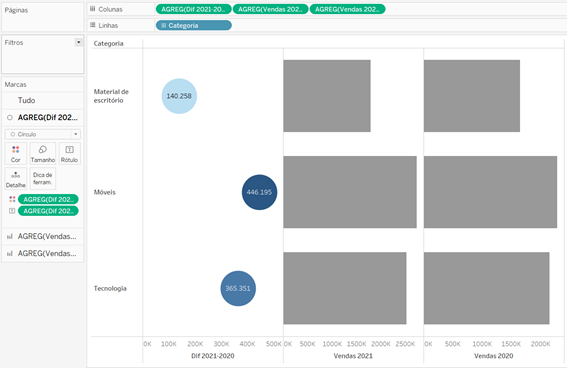
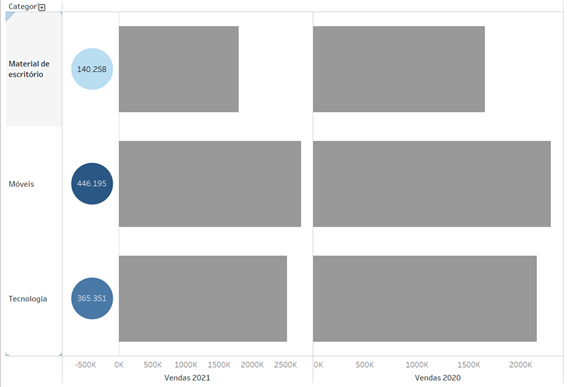
Passo 2: Arraste as medidas criadas no passo anterior para prateleira de coluna, na ordem mostrada abaixo (Dif 2021-2020, Vendas 2021, Vendas 2020) e a dimensão Categoria para a prateleira de linha. Configure o cartão de marcas da medida Dif 2021-2020 para círculo, arraste a medida para cor e rótulo e deixe o alinhamento do rótulo centralizado, como pode ser visto abaixo.
Passo 3: Crie um campo calculado, para criar o valor do espaço reservado. Espaços reservados são campos calculados definidos com valores específicos para posicionar uma marca em um local específico no eixo do gráfico.
Espaço Reservado: MIN(0)
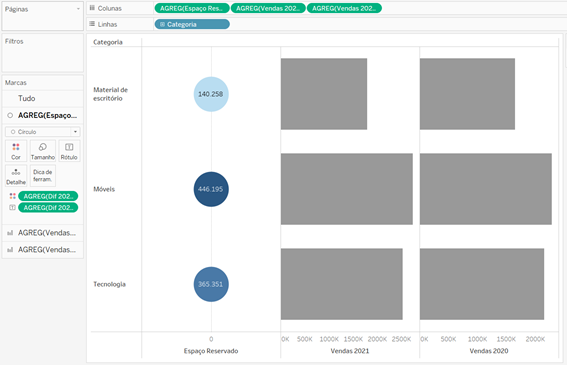
Passo 4: Arraste o campo calculado Espaço Reservado criado no passo anterior para cima da medida Dif 2021-2020 localizada na prateleira de coluna.
Ainda há muito espaço em branco ao redor do valor do Espaço Reservado, mesmo quando nossos círculos se alinham verticalmente. Nativamente, o Tableau mantem as larguras das colunas distribuídas uniformemente.
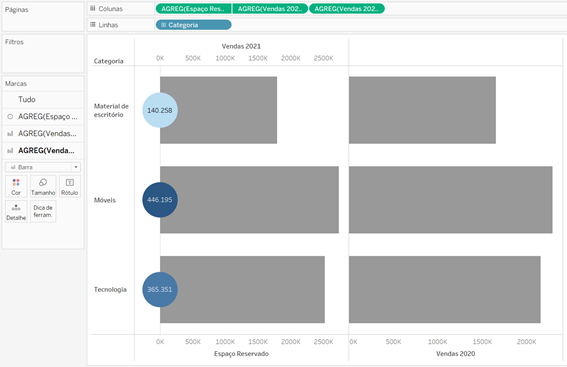
Passo 5: Precisamos ‘enganar’ o Tableau para posicionar o Espaço Reservado exatamente onde queremos. Para isso, vamos criar um eixo duplo. Clique na medida Vendas 2021 e selecione ‘Eixo Duplo’. Para sua visualização ficar da mesma forma da imagem abaixo será preciso as seguintes configurações:
Sincronizar os eixos
Configurar o cartão de marcas de Vendas 2021 para barras.
Com botão direito do mouse em cima do eixo de Espaço Reservado, selecionar ‘Mover marcas para frente’
Neste ponto, estamos muito perto do resultado desejado, mas queremos que o círculo do EspaçoReservado fique antes da barra, em vez de se sobrepor.
Passo 6: Para descolocar o círculo para esquerda é preciso ajustar o valor do nosso campo calculado criado no passo 3, isso por levar algumas tentativas e erros para encontrar o melhor valor, mas para este exemplo, estamos usando:
Espaço Reservado: MIN(-400000)
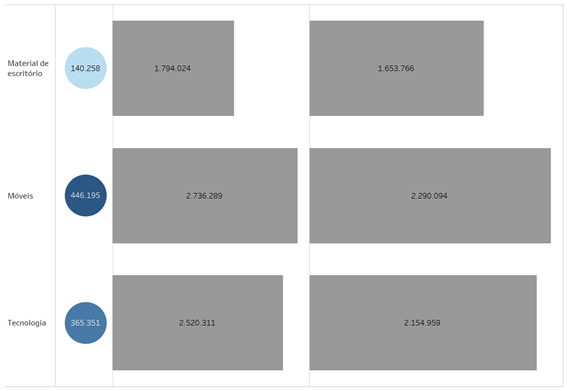
Passo 7: Por fim, formate seu gráfico.
24 de Janeiro de 2021
Pronto, agora você já sabe como criar espaços reservados para posicionar gráficos exatamente onde você deseja.