O que você vai aprender?
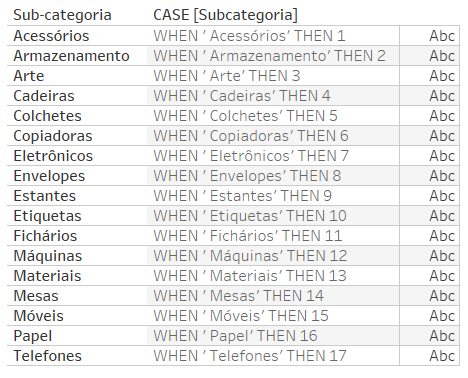
Nesta dica você irá aprender como criar um campo calculado para auxiliar na construção da lógica da função CASE com uma dimensão específica. Para isso, iremos usar a base Sample– Superstore.
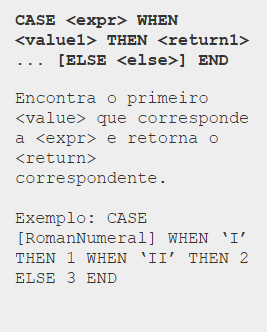
A função CASE é popular e nativa no Tableau. Ela pode ser utilizada em várias situações, para encontrar o primeiro valor que corresponde a uma expressão e retorna o valor pedido correspondente. Nessa dica, queremos ensinar como facilitar na hora de criar uma lógica com CASE utilizando uma dimensão específica com muitos valores.
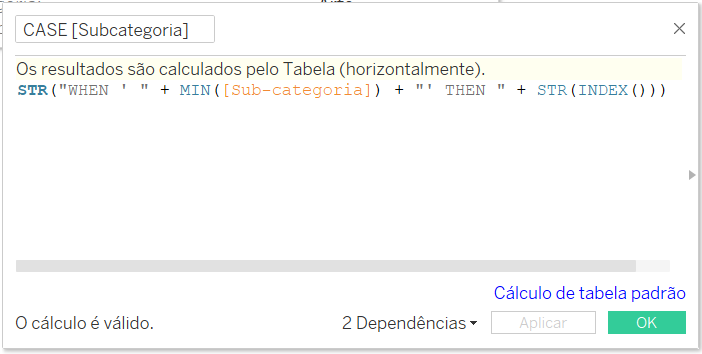
Passo 1: Crie um campo calculado com a seguinte lógica:
– CASE [Subcategoria]: STR(“WHEN ‘ “ + MIN([Sub-categoria]) + “‘ THEN “ + STR(INDEX()))
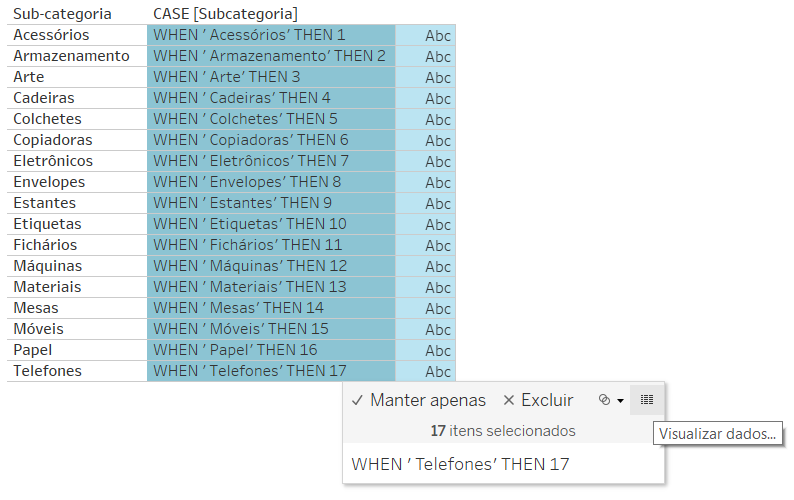
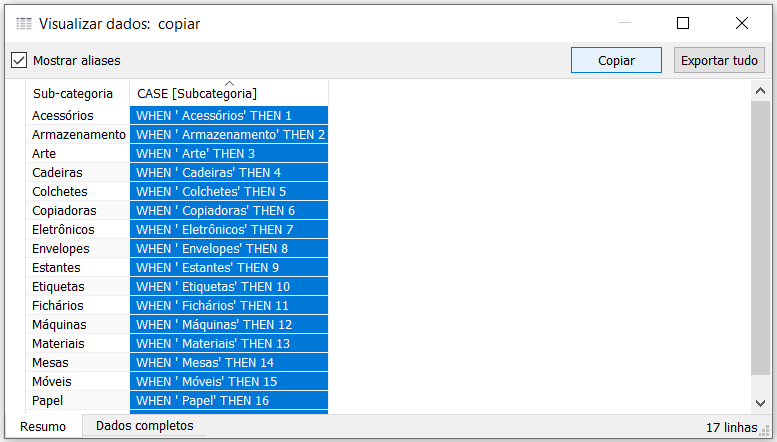
Passo 3: Em seguida, arraste a dimensão Sub-categoria e o campo calculado criando no passo anterior para linha. Com o SHIFT pressionado clique na primeira e na última linha do campo calculado para selecionar todas as linhas. Com isso, abrirá um caixa de diálogo, selecione no canto direito a opção de ‘Visualizar dados…’
Passo 3: Após selecionar a opção de ‘Visualizar dados’, irá aparecer a caixa abaixo. Nela temos a opções de selecionar a coluna referente ao campo calculado e posteriormente, copiar as informações contidas nela.

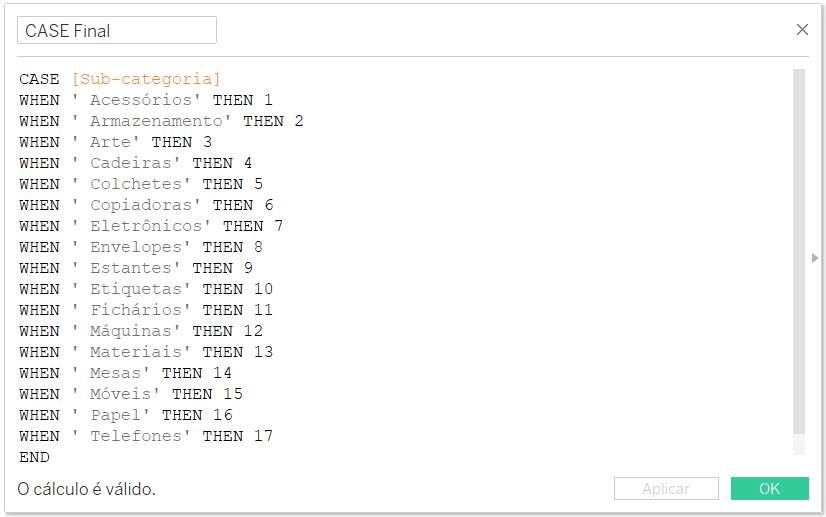
Passo 4: Por fim, cole a coluna copiada no passo anterior dentro de um campo calculado e acrescente ‘END’ no final para validar o cálculo.
19 de Janeiro de 2021
Pronto! Agora você já sabe como criar um campo calculado para auxiliar na construção da lógica da função CASE com uma dimensão específica.
Dicas Recentes


Dicas Tableau – Como criar um gráfico de Rede no tableau utilizando uma extensão
18 de agosto de 2026

Dicas Alteryx One – Dependências entre Fluxos no Orchestrator
12 de agosto de 2026

Dicas Tableau – Como criar um gráfico de barras com destaque automático para o TOP N
11 de agosto de 2026

Dicas Tableau Prep – Como utilizar o FIXED no Tableau Prep
5 de agosto de 2026

Dicas Tableau – Como gerenciar todas as extensões da pasta de trabalho
4 de agosto de 2026