O que você vai aprender?
Nesta dica iremos mostrar como criar um gráfico de dispersão dinâmico em uma só visualização. Para isso, utilizaremos a base pública Exemplo – Superloja do Tableau.
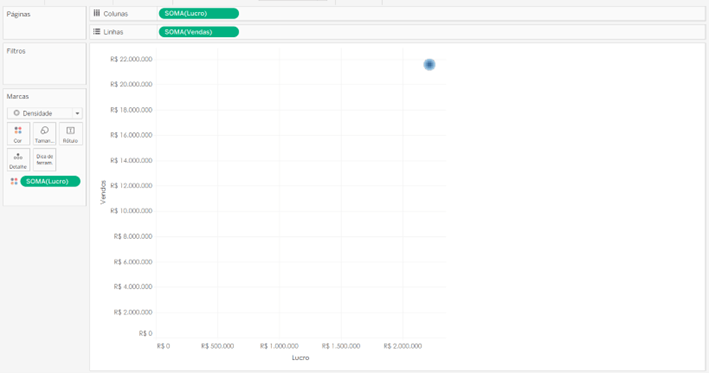
Passo 1: Crie um gráfico de dispersão colocando Vendas em Linhas e Lucro em colunas e em cor. Em seguida, altere o cartão de marcas para densidade.
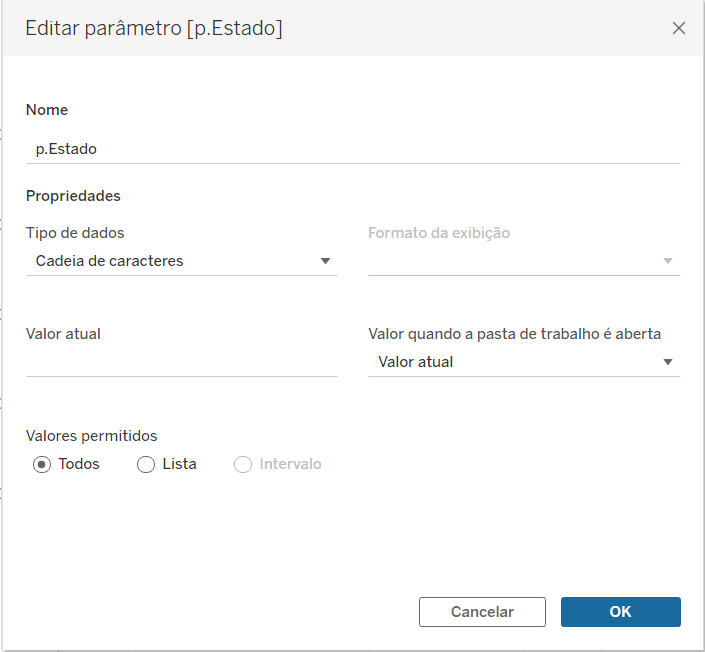
Passo 2: Crie um parâmetro de estado, conforme as seguintes configurações.
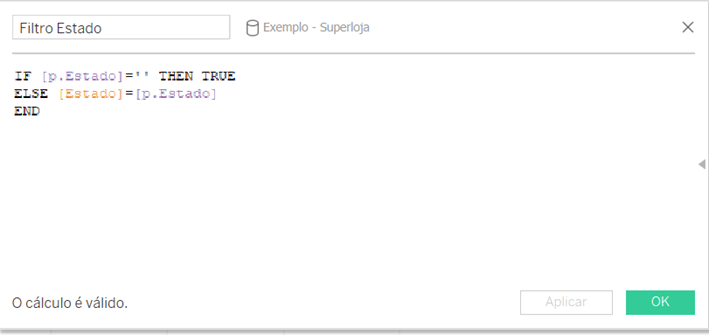
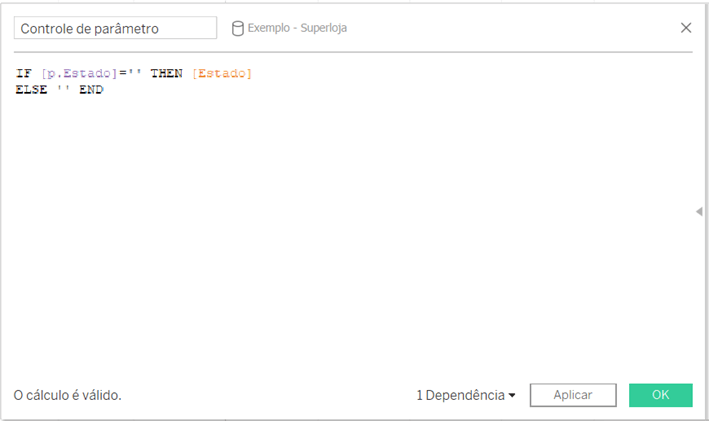
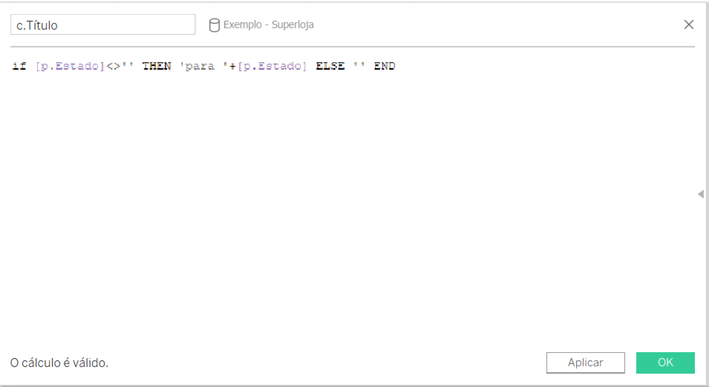
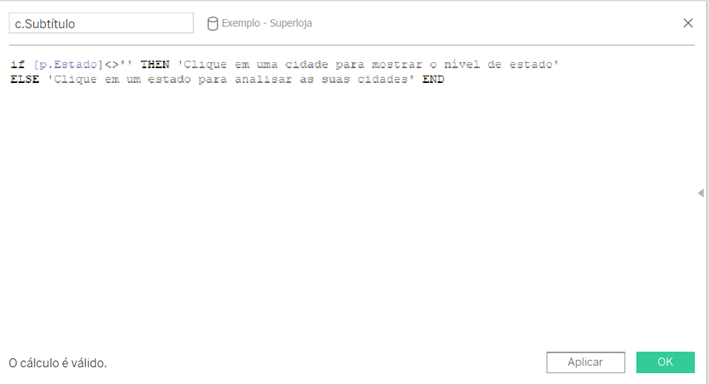
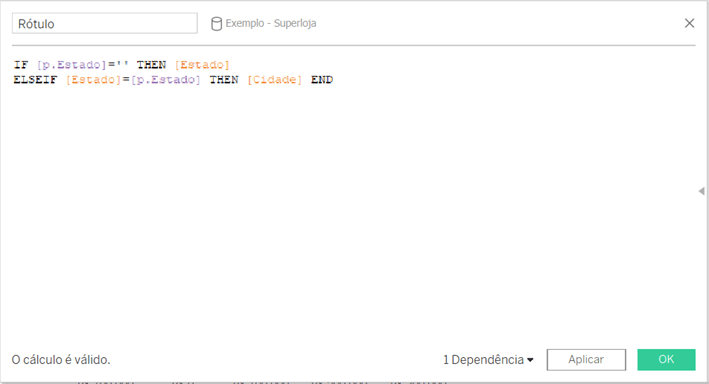
Passo 3: Crie 5 campos calculados, conforme as imagens a seguir:
1: Filtro Estado
2: Controle de parâmetro
3: c.Título
Passo 3 – Em 3 abas novas, crie 3 campos calculados para chamar somente o Nome de cada medida e formate a caixa conforme o passo 1.
4: c.Subtítulo
5: Rótulo
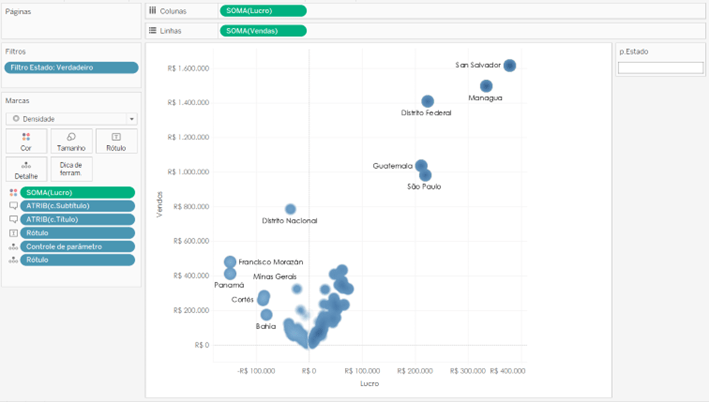
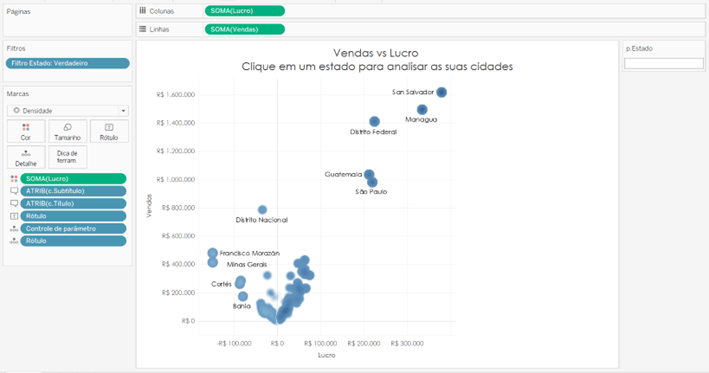
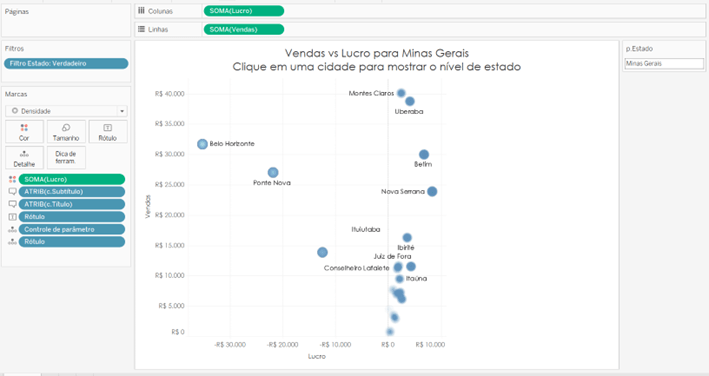
Passo 4: Arraste os campos criados no passo 3 para o cartão de marcas. Coloque o campo Filtro Estado na marca filtros e selecione verdadeiro. Em seguida, arraste os campos Título e Subtítulo para dica da ferramenta, o campo de controle do parâmetro para detalhe e o campo de rótulo na marca Rótulo, conforme imagem a seguir.

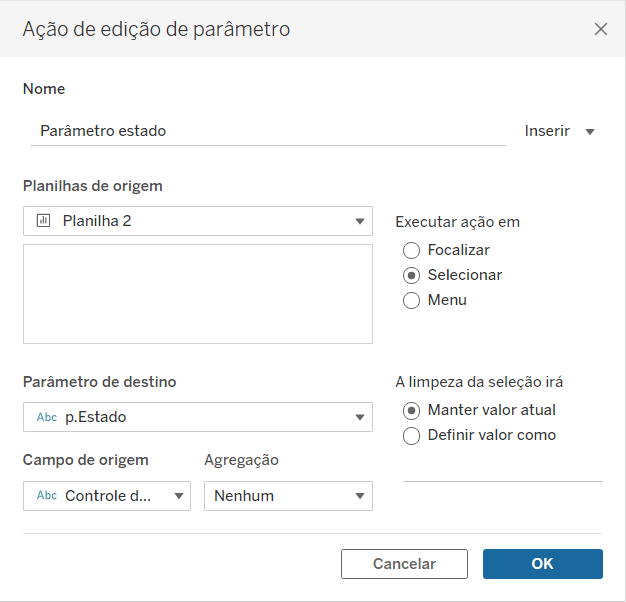
Passo 5: Crie uma ação de alterar valores do parâmetro conforme imagem a seguir:
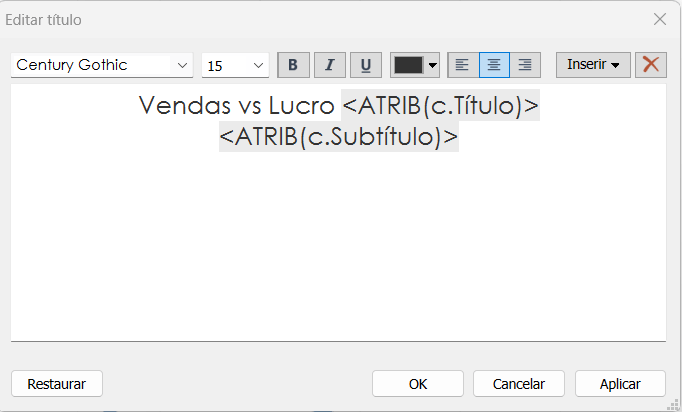
Passo 6: Edite o título da planilha conforme imagem abaixo
01 de agosto de 2023
Pronto! Agora você já sabe como criar um gráfico de dispersão dinâmico em uma só visualização
Dicas Recentes


Dicas Tableau – Como ocultar somente um eixo de um gráfico de eixo duplo

Dicas Alteryx One – Separando textos em colunas e linhas com a ferramenta Text To Columns

Dicas Tableau – Como limpar e extrair textos no Tableau usando funções REGEXP

Dicas Tableau Prep – Como criar um ranking com a função RANK no Tableau Prep