Passo 1:
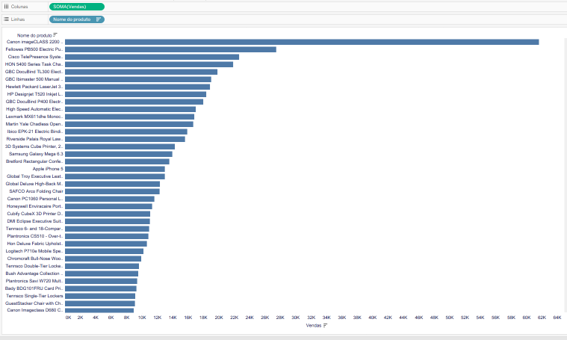
Crie um gráfico de barras com as vendas por produto.
Arraste Nome do Produto para Linhas e Vendas para Colunas. Ordene de forma decrescente por Vendas.
Passo 2:
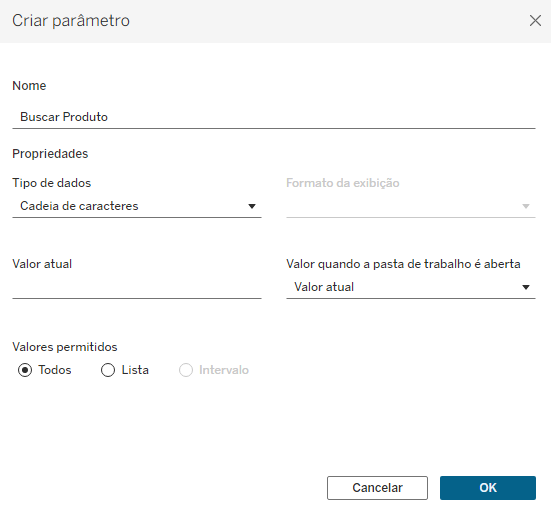
Crie um parâmetro chamado “Buscar Produto”.
No painel de dados, clique em Criar Parâmetro. Dê o nome “Buscar Produto”, defina o tipo de dados como Cadeia de Caracteres e deixe o valor atual em branco.
Passo 3:
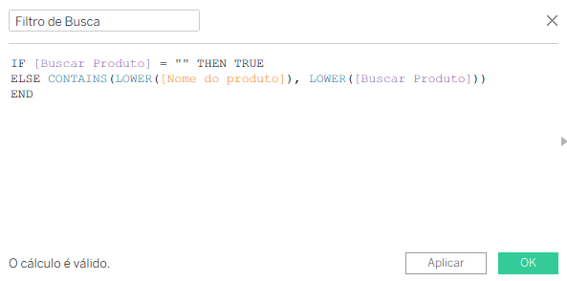
Crie um campo calculado chamado “Filtro de Busca” com a seguinte lógica:
IF [Buscar Produto] = “” THEN TRUE
ELSE CONTAINS(LOWER([Nome do Produto]), LOWER([Buscar Produto]))
END
A função LOWER() garante que a busca não seja sensível a maiúsculas e minúsculas. Quando o parâmetro estiver vazio, todos os produtos são exibidos.
Passo 4:
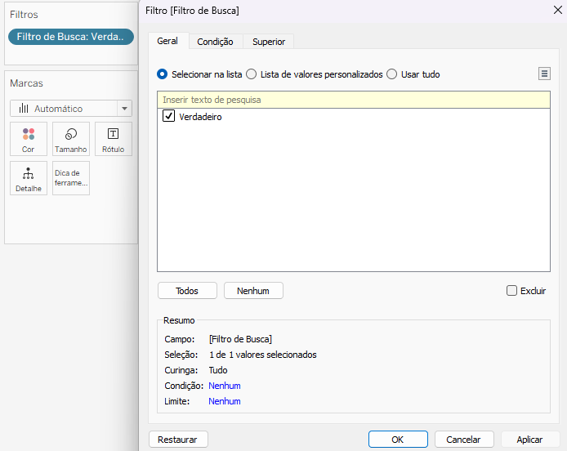
Adicione o campo calculado como filtro na visualização.
Arraste o campo “Filtro de Busca” para a prateleira Filtros. Na janela que aparecer, selecione Verdadeiro.
Passo 5:
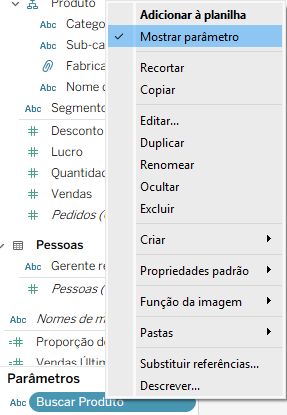
Exiba o controle do parâmetro e teste a busca.
Clique com o botão direito no parâmetro “Buscar Produto” e selecione Mostrar Controle do Parâmetro. Digite qualquer parte do nome de um produto (ex: “staple”) e veja a lista filtrar automaticamente.