O que você vai aprender?
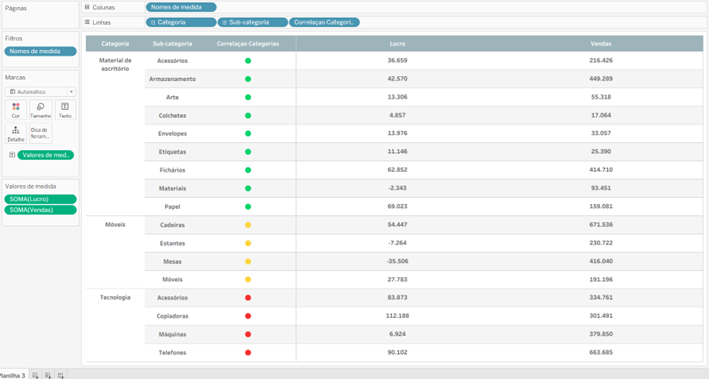
Nesta dica vamos mostrar como criar uma coluna com formas personalizadas sem alterar a estrutura da tabela no Tableau Desktop. Utilizaremos a Exemplo – Superloja.
Passo 1:
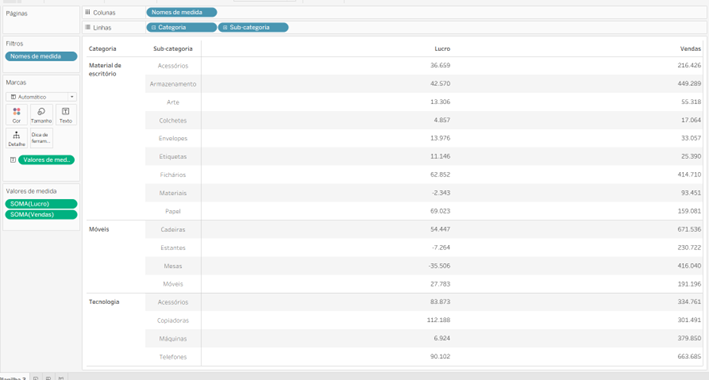
Crie uma tabela com os campos Categoria e Sub-categoria em linhas. Em seguida, clique duas vezes na medida Lucro e na medida Vendas para incluí-las em rótulo, conforme imagem abaixo.

Passo 2:
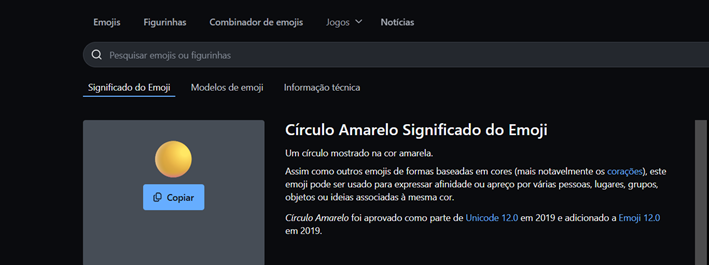
No google, escreva círculo amarelo como emoji e copie os círculos verde, amarelo e vermelho do site https://emojipedia.org/pt/c%C3%ADrculo-amarelo, conforme print abaixo:
Passo 3:
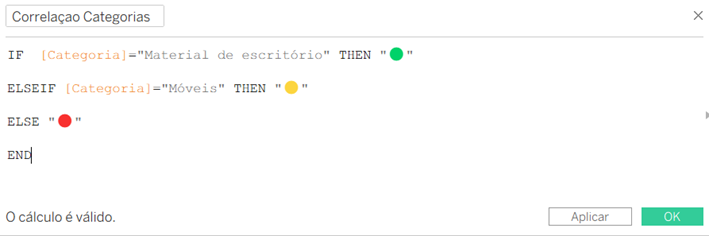
Crie um campo calculado atribuindo a dimensão categoria aos círculos copiados no passo 2.
Passo 4:
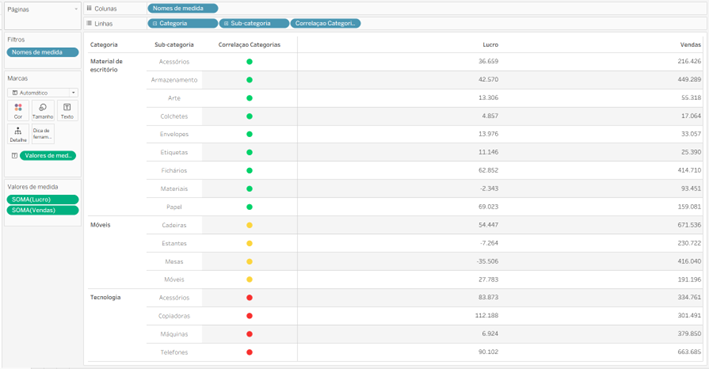
Insira o campo calculado criado no Passo 3 em linhas após a dimensão Sub-categoria, conforme imagem abaixo:
Passo 5:
Formate a tabela como preferir:
25 de Junho de 2024
Pronto! Agora temos uma tabela com uma coluna com formas personalizadas sem alterarmos a estrutura!
Dicas Recentes


P A T H | Dicas Tableau – Como mostrar e ocultar uma métrica no gráfico com um clique

Dicas Tableau Prep – Agregar ou FixedLod?

Dicas Tableau – Como formatar medidas de forma dinâmica sem campo calculado

Dicas Alteryx – Alertas por email no Orchestrator