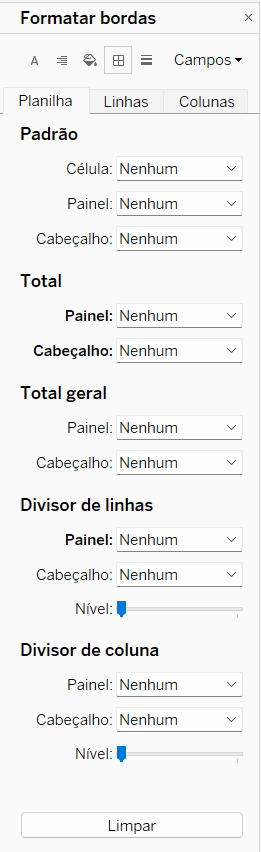
Passo 1: Para começar, retire todas as bordas da sua visualização. Para isso, basta clicar com o botão direito do mouse em qualquer lugar da área do indicador previamente criado e selecionar “Formatar”. No menu à esquerda, selecione “Nenhum” para todas as opções no menu “Bordas”.
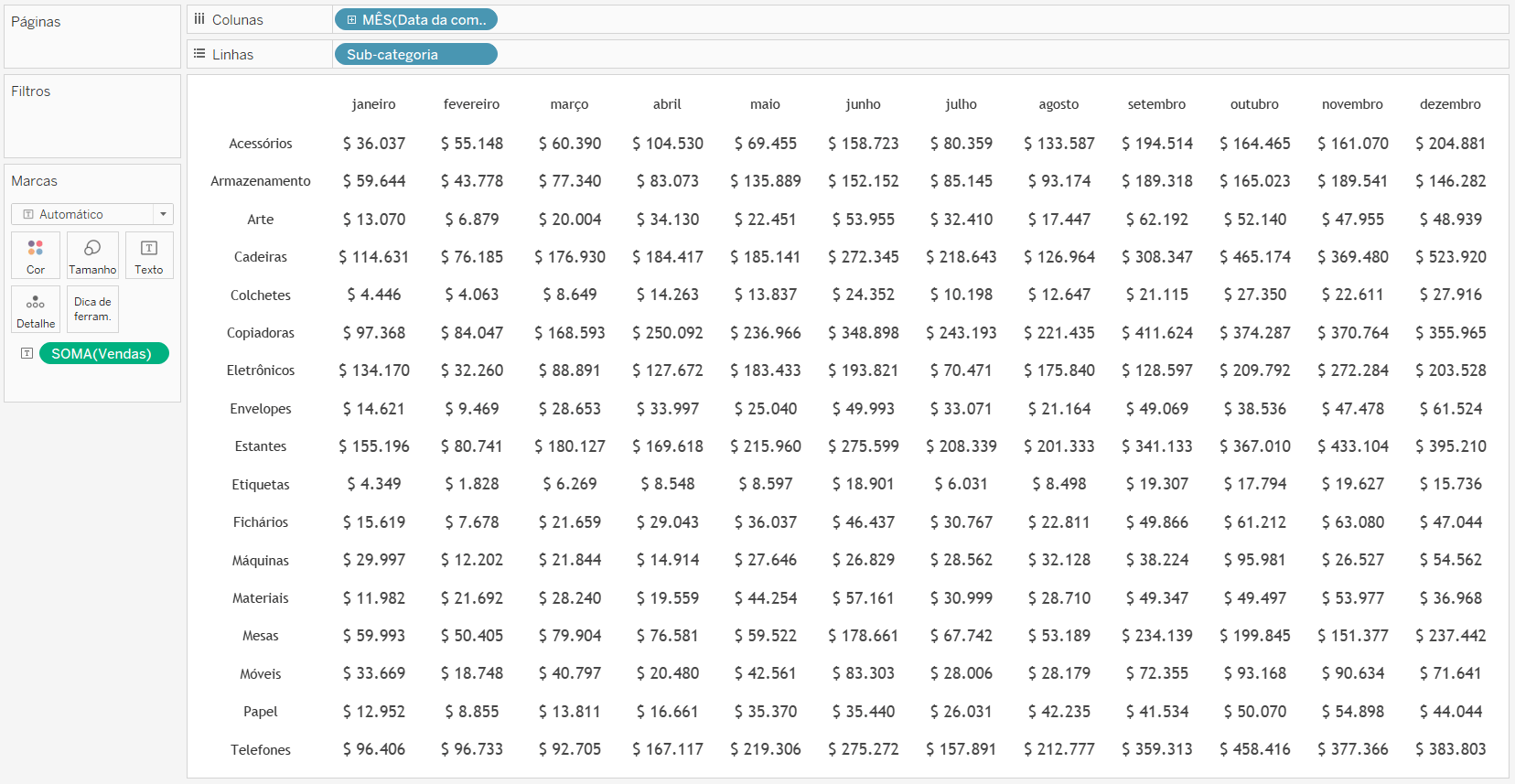
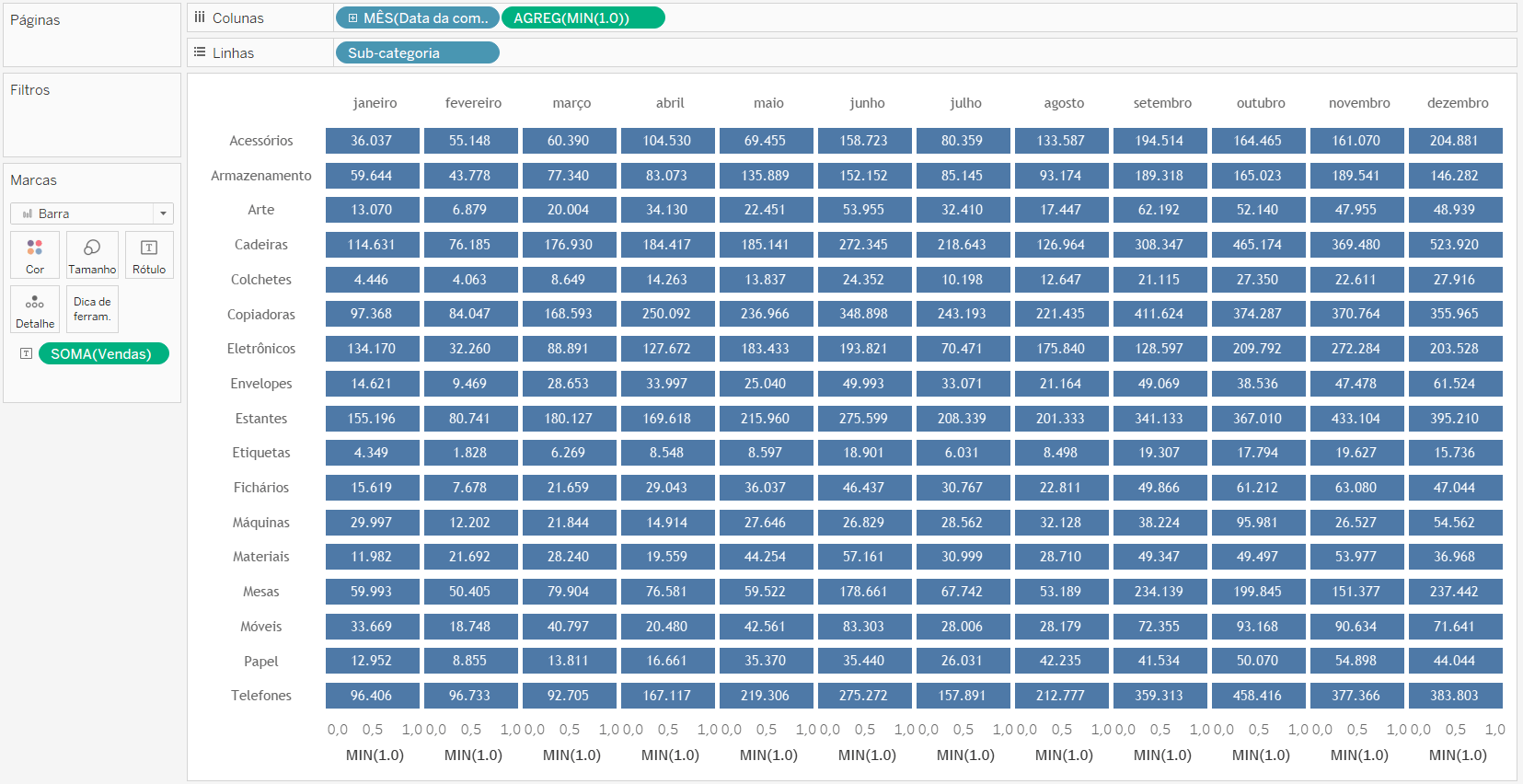
Passo 2: Nesse exemplo, usamos o indicador previamente criado para analisar as Vendas das Sub-categorias nos meses de Data da compra, em formato de tabela. Clique duas vezes no eixo das colunas, ao lado da pílula já existente, e digite a função “MIN(1.0)” no espaço criado. Aperte o “Enter” do teclado. Agora, mude o tipo de gráfico para barras e, dessa forma, terá a visualização abaixo.
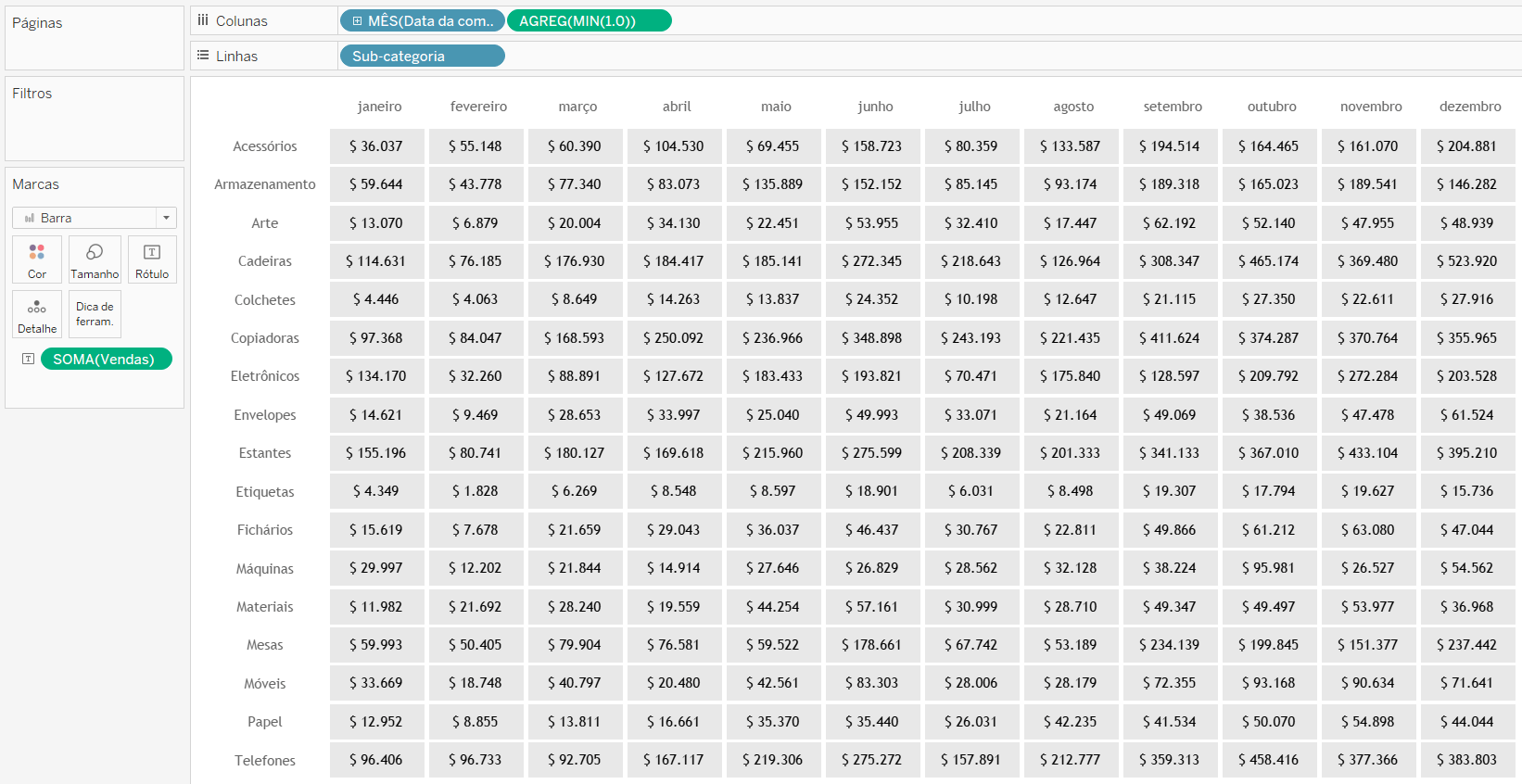
Passo 3: Aumente o Tamanho no cartão de marcas correspondente. Clique com o botão direito no eixo das colunas e desmarque a opção “Mostrar cabeçalho”. Formate a cor como preferir. Ao final, sua visualização deve estar conforme imagem abaixo.