Passo 1:
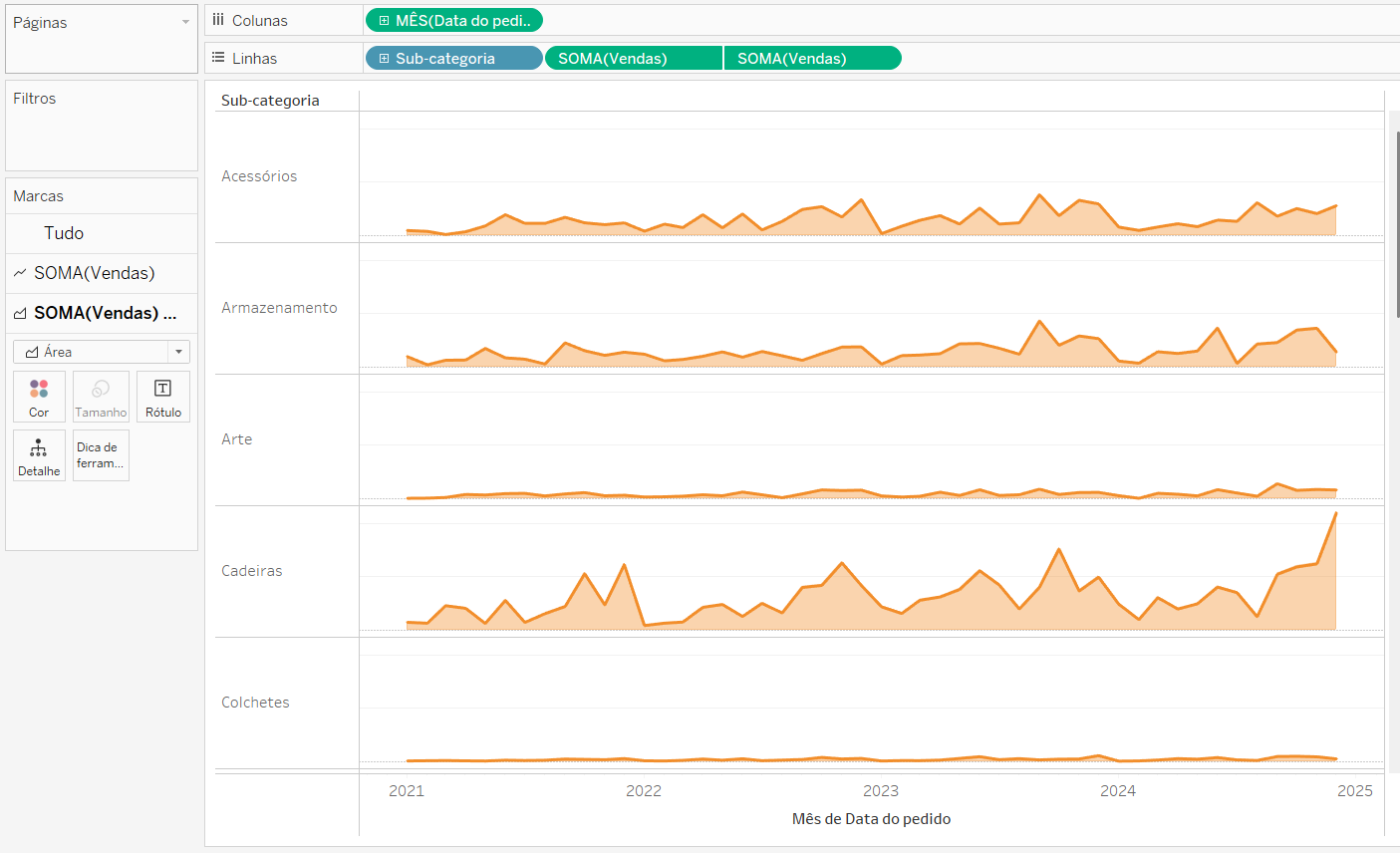
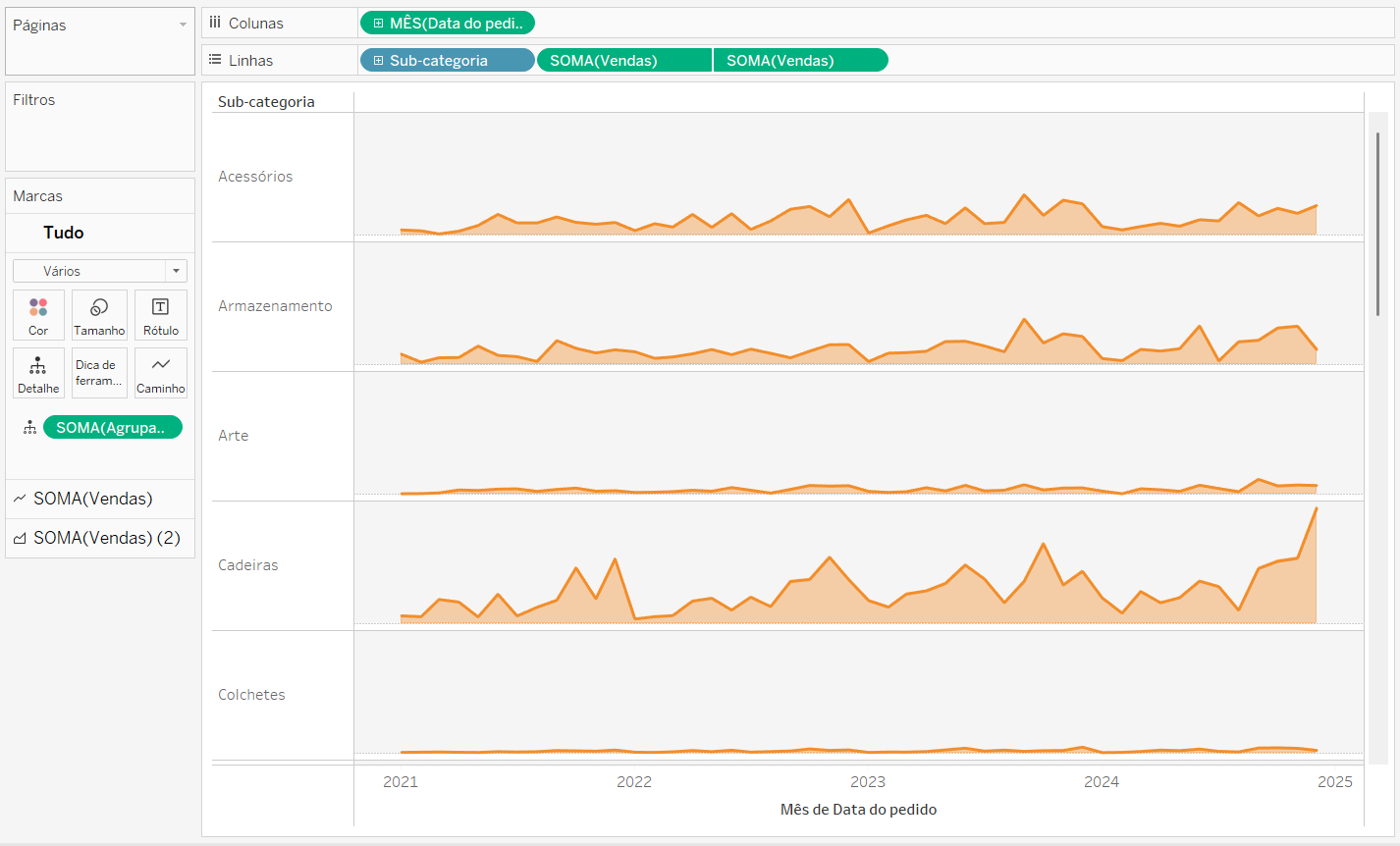
Crie a visualização arrastando o campo Data do pedido para Colunas agregado por mês contínuo, a dimensão Sub-categoria e a medida Vendas para Linhas. Para Vendas, duplique a pílula em Linhas e crie um eixo duplo. Para o primeiro eixo de Vendas selecione o gráfico de linha no respectivo cartão de marcas e para o segundo, selecione o gráfico de área.
Passo 2:
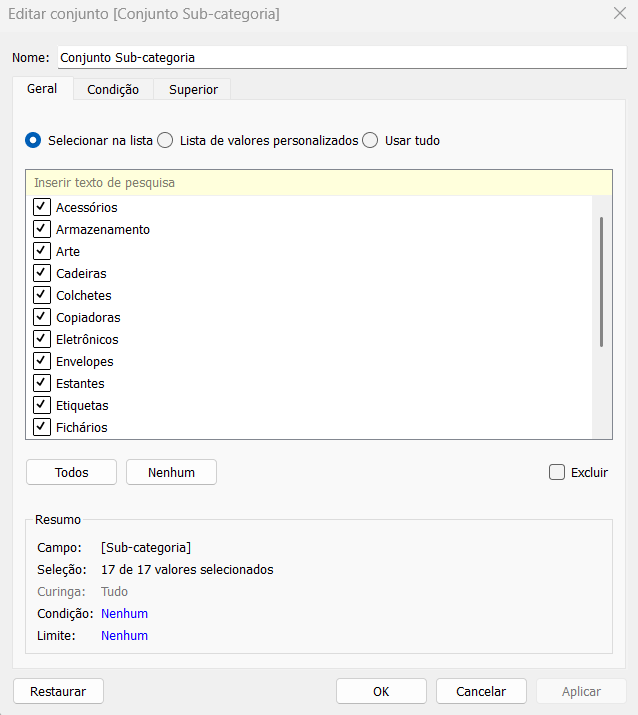
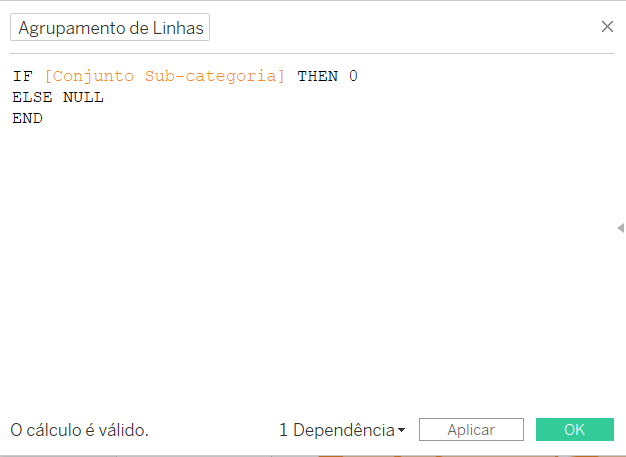
Após isto, crie um conjunto com a dimensão Sub-categoria clicando com o botão direito na dimensão e selecionando Criar e em seguida, Grupo. Crie também o campo calculado Agrupamento de Linhas, conforme a imagem abaixo.
O campo calculado retornará 0 para qualquer elemento presente no conjunto e em nulo para qualquer elemento que não esteja presente.
Passo 3:
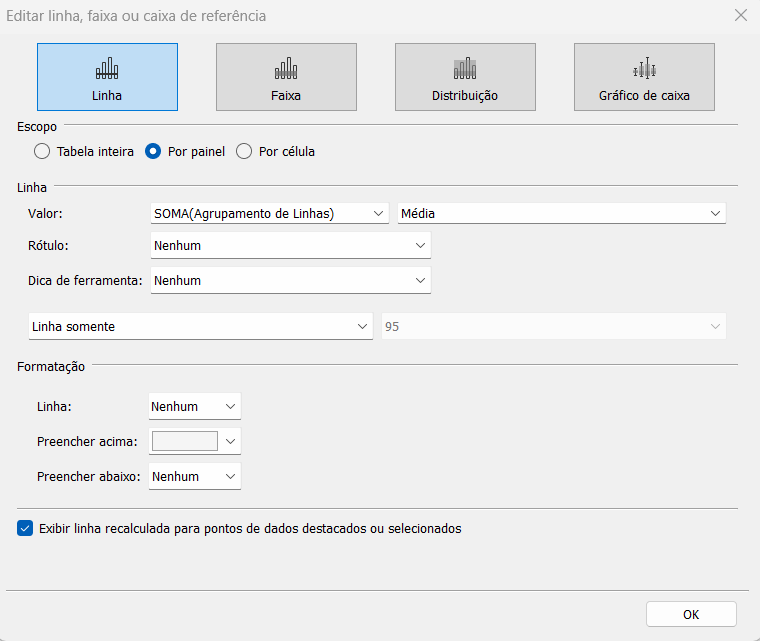
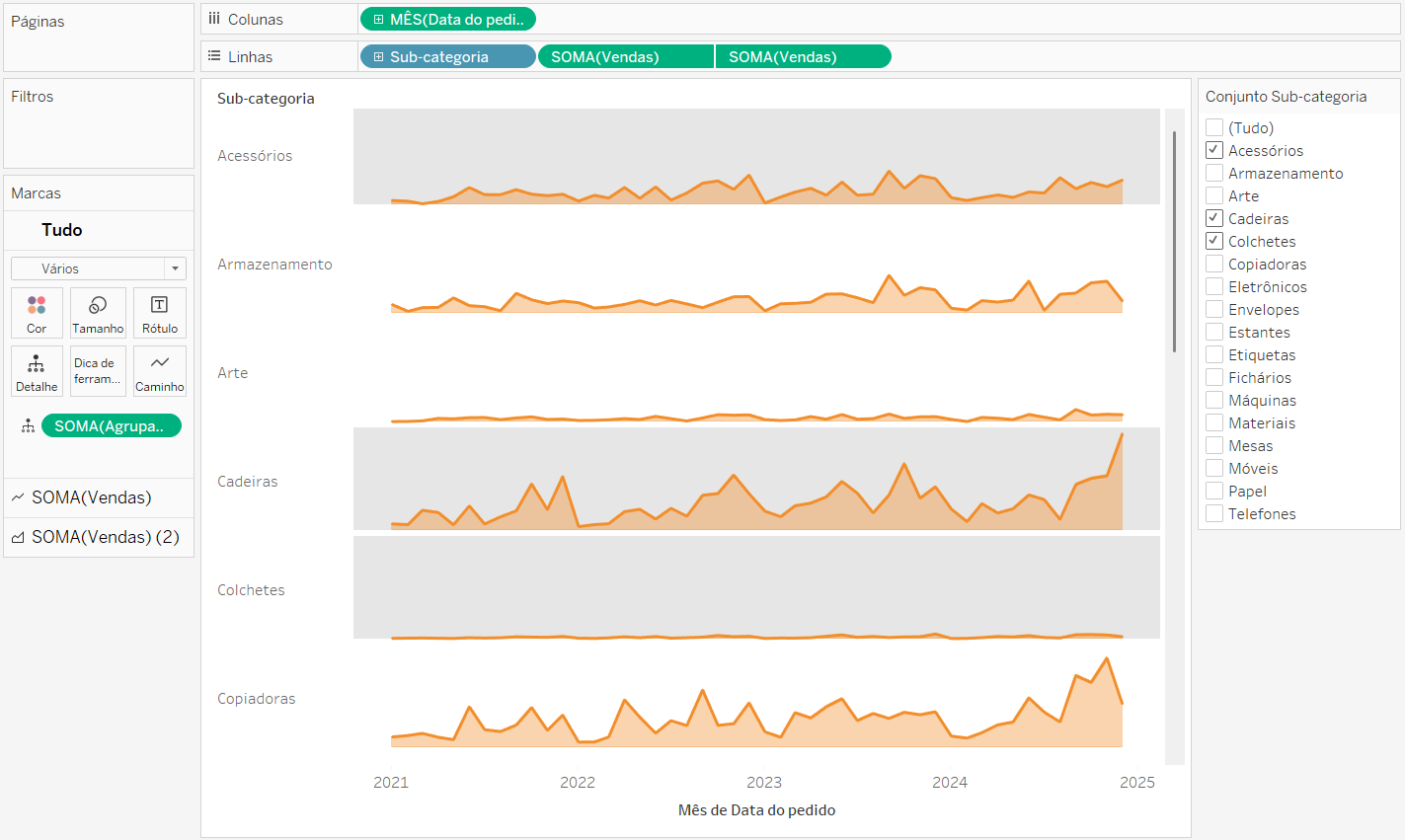
Arraste o campo calculado criado para o cartão de marcas Detalhe, para que seja possível adicioná-lo à linha de referência. Em seguida, vá na aba Analytics e arraste a linha de referência para a visualização. O Escopo deve ser por painel e em Valor selecione o campo calculado criado. Para as demais opções, selecione “Nenhum” para tudo, exceto para a opção “preencher acima”. Nessa opção, selecione a cor cinza claro.
Assim, para os itens do conjunto, o resultado será 0 e o preenchimento será para cima, mas para os itens que não estão no conjunto, o valor será nulo, ou seja, nenhuma linha de referência.
Passo 4:
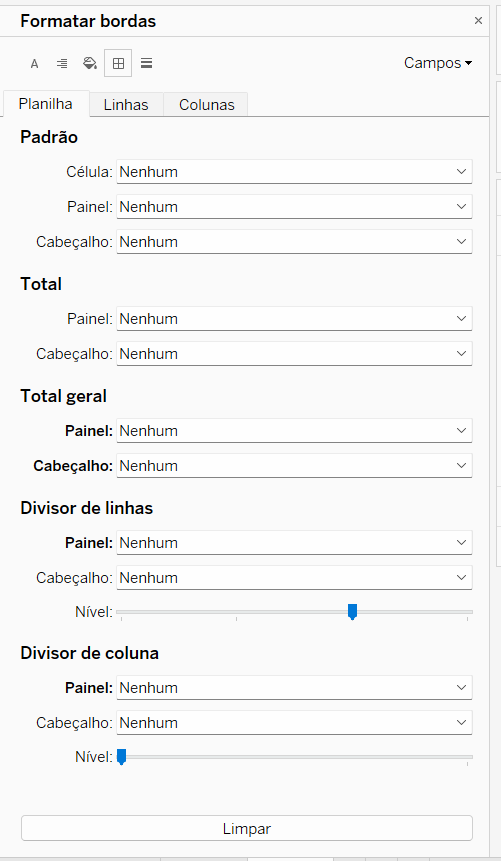
Para um efeito visual, clique com o botão direito do mouse em qualquer lugar do gráfico e selecione Formatar. Na aba de Bordas, selecione Nenhum para todas as opções.