O que você vai aprender?
Nesta dica iremos ensinar como formatar fontes e linhas da planilha ou de toda a pasta de trabalho. Para isso, utilizaremos a base Exemplo-Superloja, disponível no diretório do Tableau desktop.
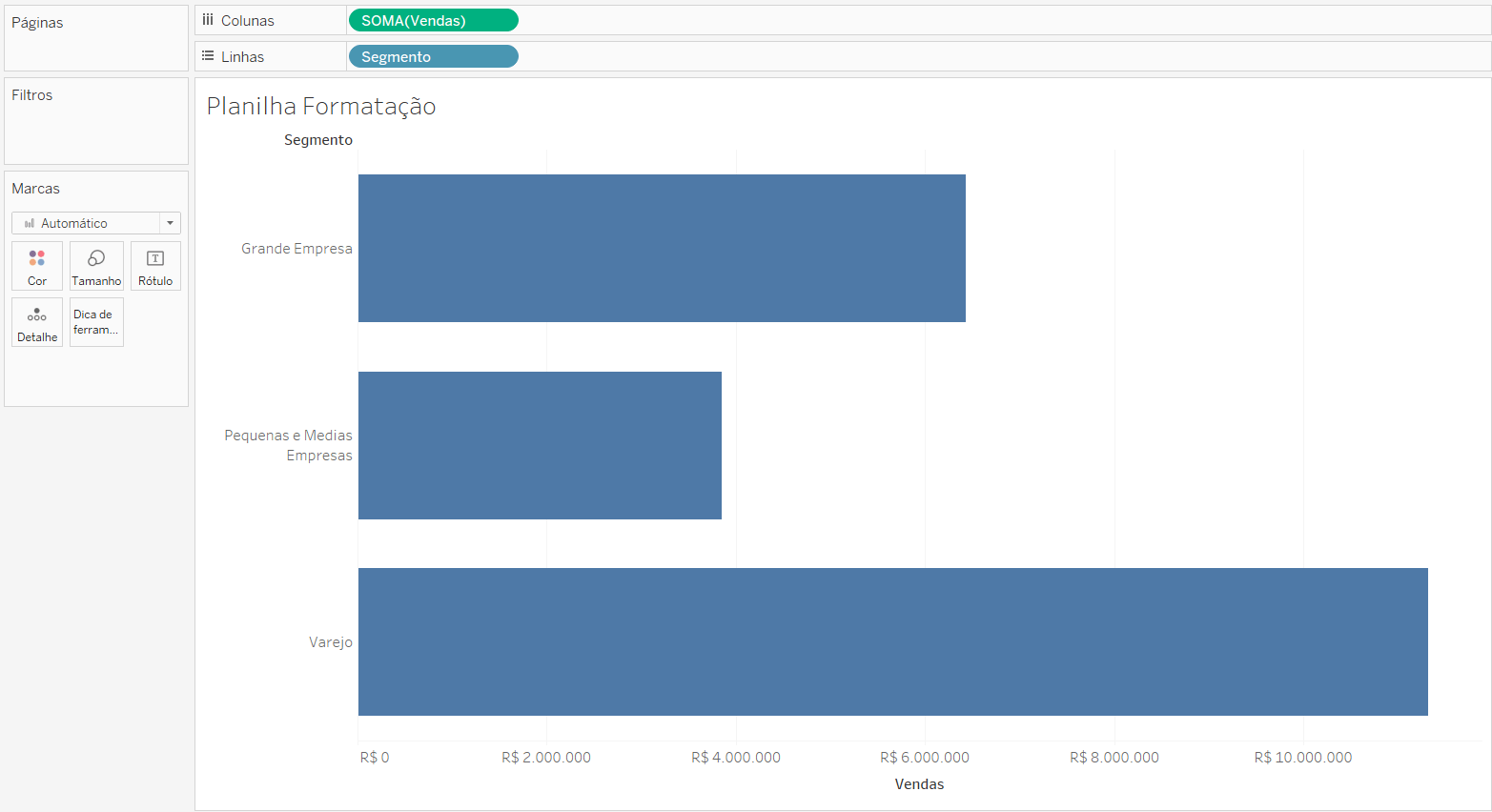
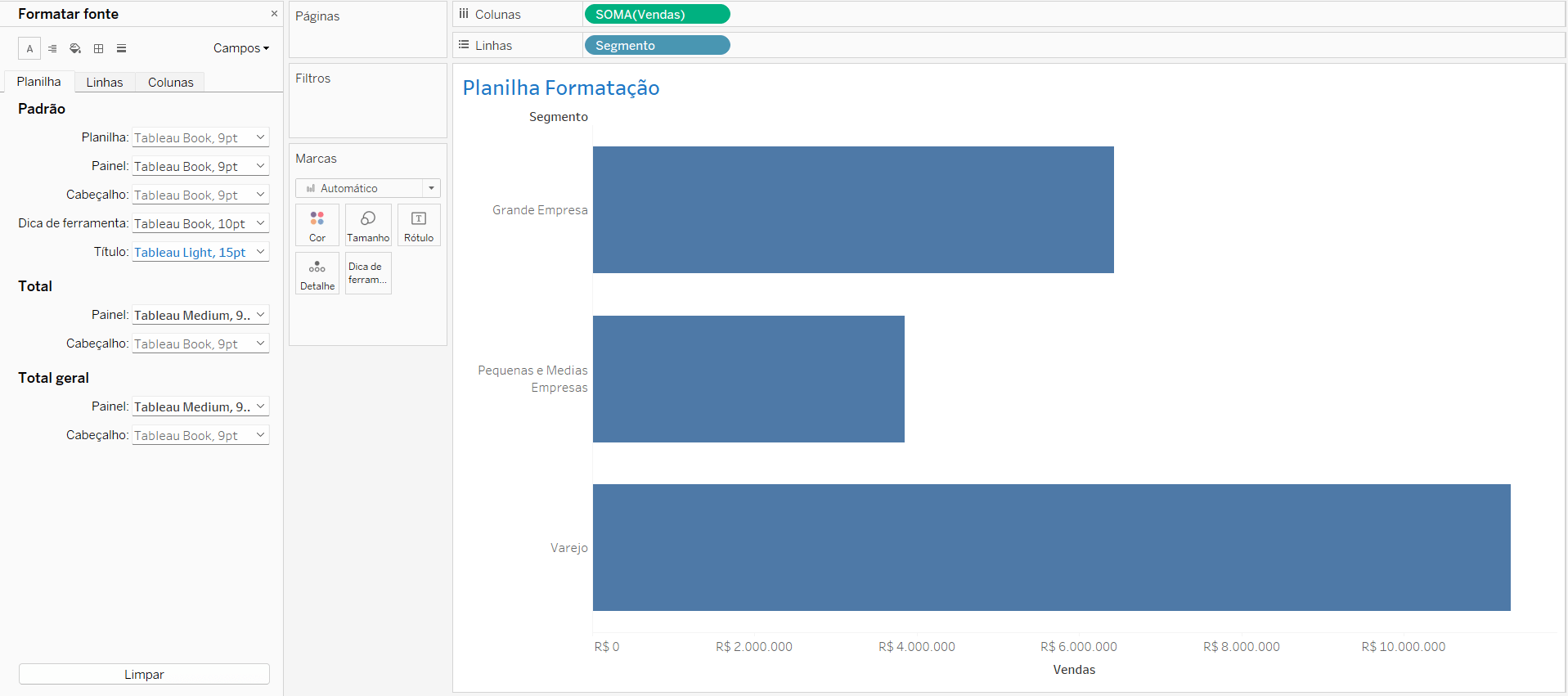
Passo 1: Crie um gráfico de barra. Arraste Vendas para linhas e Segmento para colunas, conforme imagem abaixo.
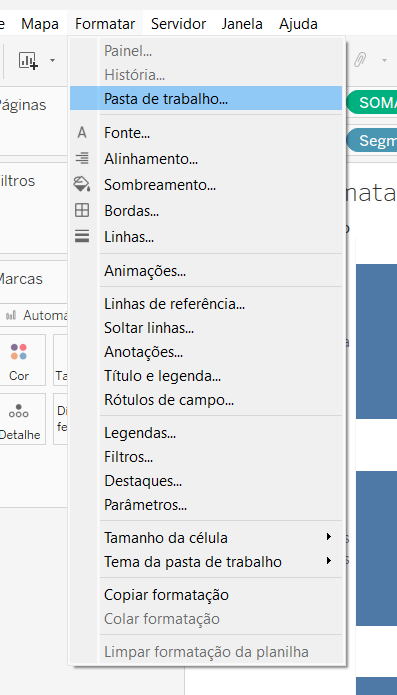
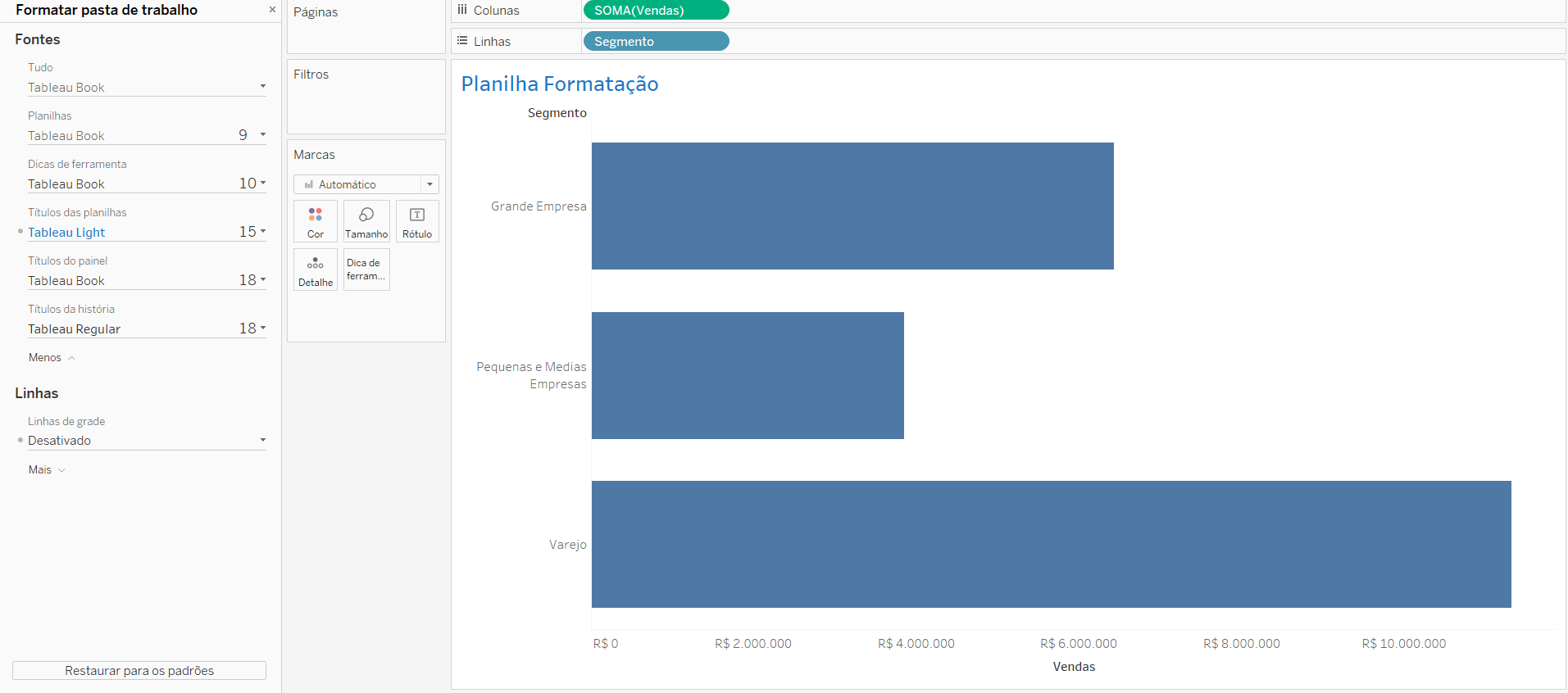
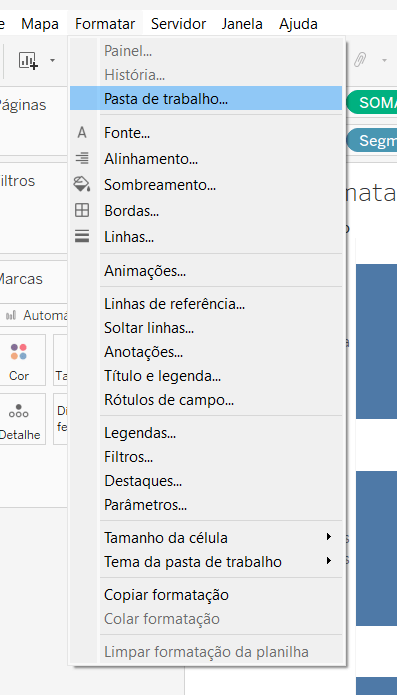
Passo 2: Para formatar as fontes e linhas de toda pasta de trabalho, clique em Formatar na barra de ferramentas no topo da tela, e em seguida em Pasta de trabalho. Formate como preferir.
Passo 3: Para formatar as fontes e linhas somente de uma planilha, clique em um espaço em branco da planilha desejada com o botão direito do mouse e selecione formatar.
Repare que o tipo de fonte, cor e tamanho do título é exatamente o que foi selecionado na formatação da pasta de trabalho. Se mudarmos o tipo de fonte, cor ou tamanho do título, essa mudança só será aplicada à essa planilha.

27 de Agosto de 2024
Pronto, agora você já sabe como formatar fontes e linhas da planilha ou de toda pasta de trabalho!
Dicas Recentes


Dicas Tableau – Como sincronizar mapas usando parâmetro espacial dinâmico

P A T H | Dicas Tableau Prep – Como identificar outliers com Z-score no Tableau Prep

Dicas Tableau – Como criar uma Análise de Coorte para acompanhar a retenção de clientes

Dicas Alteryx – Como fazer uma Curva ABC no Alteryx