O que são coleções:
As Coleções são agrupamentos personalizados de conteúdos no Tableau Cloud. Diferente dos projetos que são pastas criadas na cloud para organizar os conteúdos de forma centralizada e única, as Coleções funcionam como favoritos inteligentes: você reúne em um só lugar workbooks, views, fontes de dados e fluxos de diferentes projetos, sem precisar movê-los ou duplicá-los.
Pense em uma Coleção como uma playlist: cada item continua no seu local de origem, mas aparece também na Coleção que você criou. Qualquer alteração feita no conteúdo original é refletida automaticamente.
Para que servem as coleções:
- Reunir em um só lugar dashboards de projetos diferentes que fazem parte de um mesmo tema ou área de negócio.
- Facilitar o acesso rápido aos conteúdos que você usa com mais frequência, sem precisar navegar por vários projetos.
- Compartilhar um conjunto curado de conteúdos com colegas, sem alterar as permissões originais.
- Organizar conteúdos temporários para uma reunião, projeto ou sprint, sem reorganizar a estrutura de pastas do site.
Vale destacar: as Coleções são pessoais por padrão. Você pode compartilhá-las, mas cada usuário também pode criar as suas próprias sem afetar a organização do site.
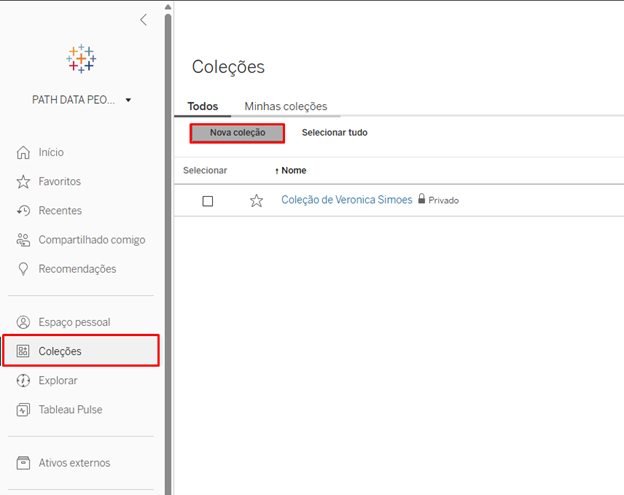
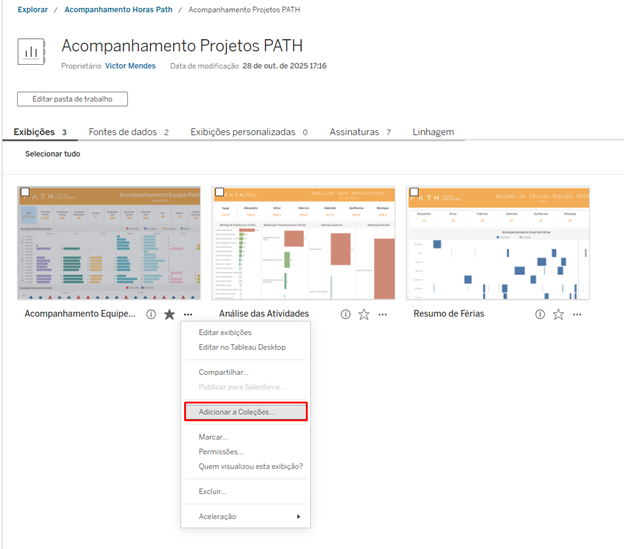
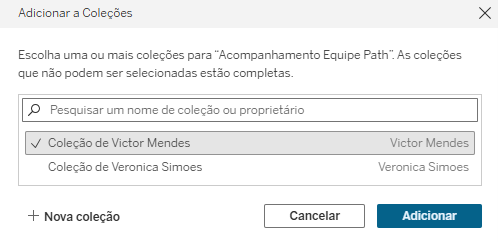
Vamos aprender agora como criar e utilizar a nossa Coleção.
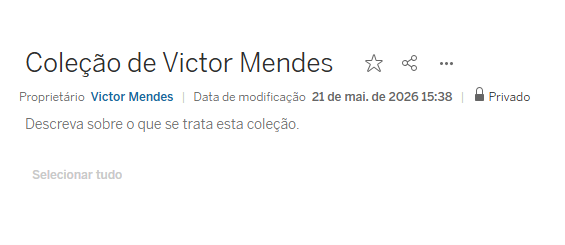
Ao clicar em nova coleção, ela será criada automaticamente seguindo o padrão da imagem abaixo, mas é possível clicar nos 3 pontos e editar seu conteúdo.
Passo 3:
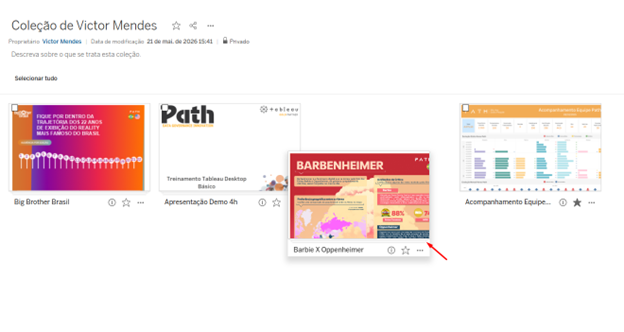
Dentro da Coleção, você pode:
- Remover itens: Remover itens
- Reordenar o conteúdo arrastando os itens para a posição desejada.
- Clicar em qualquer item para abri-lo diretamente, sem sair da Coleção.
Lembre-se: remover um item da Coleção não exclui o conteúdo original. O item continua disponível no projeto de origem.
Passo 4:
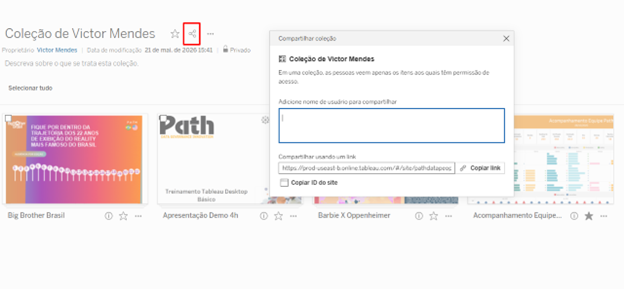
Para compartilhar a Coleção com outras pessoas do seu site:
- Abra a Coleção e clique no botão Compartilhar (ou acesse o menu de ações “…”).
- Adicione os usuários ou grupos que devem ter acesso.
- Clique em Compartilhar para confirmar.
As pessoas com quem você compartilhou a Coleção verão os itens nela, mas somente se já tiverem permissão de acesso aos conteúdos originais. A Coleção não concede permissões adicionais.