O que você vai aprender?
Nesta dica iremos mostrar como usar itens coloridos de unicode em cálculos. Utilizaremos a base Exemplo – Superloja disponível no diretório do tableau desktop. Também usaremos o link https://unicode-explorer.com/ para pesquisar e copiar códigos de unicodes desejados.
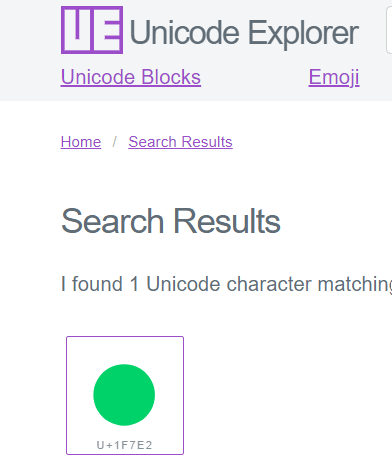
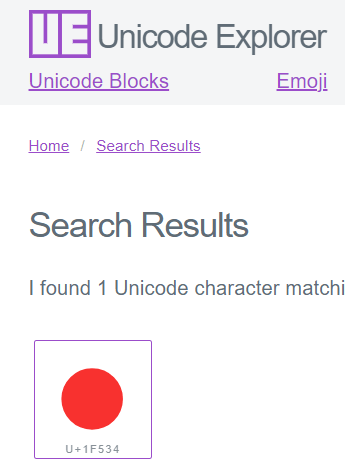
Passo 1: No site mencionado anteriormente, copiaremos os códigos dos unicodes desejados (nesse caso, buscar por “green circle” e “red circle”).
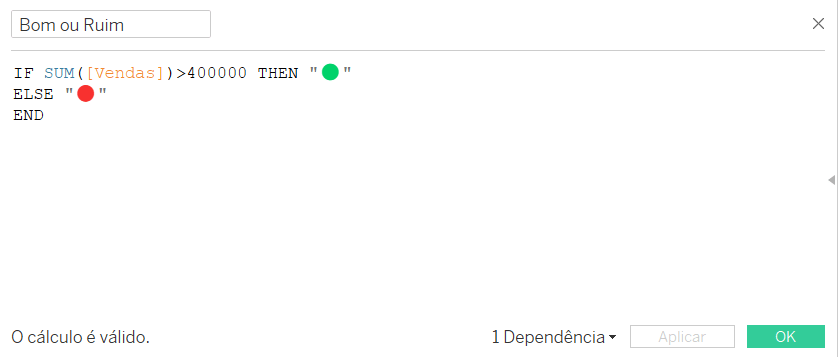
Passo 2: Crie o campo calculado a seguir, usando os códigos copiados dos unicodes.
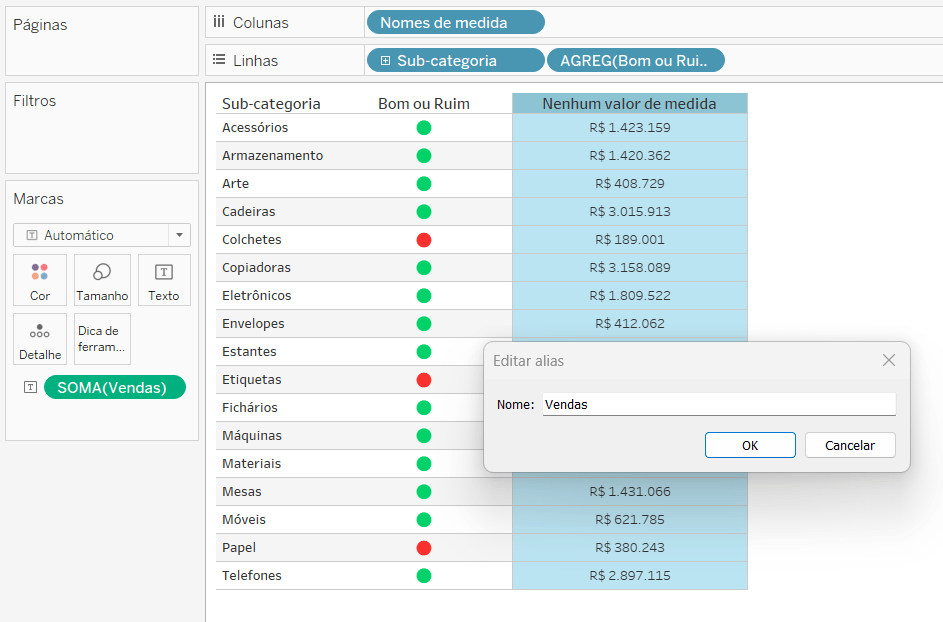
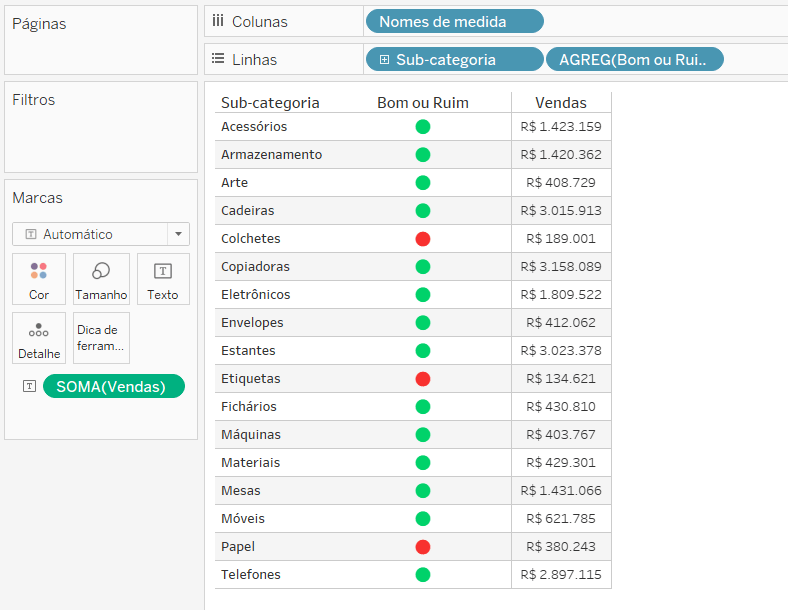
Passo 3: Em uma nova planilha, arraste Sub-categoria para Linhas, Vendas para o cartão de marcas Rótulo e o campo calculado criado para Linhas também.
Obs.: para que tenhamos um título na coluna de Vendas, arraste Nomes de medida para Colunas, clique com o botão direito no cabeçalho de Vendas e, em seguida, em Editar alias.

02 de Abril de 2024
Pronto, agora você já sabe como usar itens coloridos em unicode em cálculos no Tableau!
Dicas Recentes


Dicas Tableau – Como ocultar somente um eixo de um gráfico de eixo duplo

Dicas Alteryx One – Separando textos em colunas e linhas com a ferramenta Text To Columns

Dicas Tableau – Como limpar e extrair textos no Tableau usando funções REGEXP

Dicas Tableau Prep – Como criar um ranking com a função RANK no Tableau Prep