Como utilizar ferramentas de interface para possibilitar ao usuário criar uma amostra de dados
O que você vai aprender?
No Alteryx existem várias maneiras de implementar a criação de amostra de dados. Esta função é especialmente importante quando o conjunto de dados que estamos utilizando é muito extenso e irá impactar na performance do fluxo.
Nesta dica, vamos utilizar ferramentas de interface para dinamizar nosso fluxo e possibilitar ao usuário escolher entre utilizar todos os registros da base ou criar uma amostra de dados.
INTRODUÇÃO
Para esta dica, iremos utilizar uma base que possui cerca de 2 milhões de linhas, então a criação de amostras será bem útil para trabalhar com esses dados.
Iremos criar o fluxo normalmente, para cada cenário de amostra, e depois implementaremos as ferramentas de interface. Por último, iremos configurar o design de interface.
PASSO 1: CONSTRUIR RAMIFICAÇÕES NO FLUXO PARA CADA CENÁRIO DE AMOSTRA
Neste fluxo de exemplo, teremos 03 cenários de amostras possíveis para o usuário:
Todos os Registros: Não terá amostragem, todos os dados serão utilizados.
Primeiros N Registros: Serão utilizadas apenas as linhas até a linha especificada como N.
A partir do registro N: Serão utilizadas apenas as linhas após a linha especificada como N.
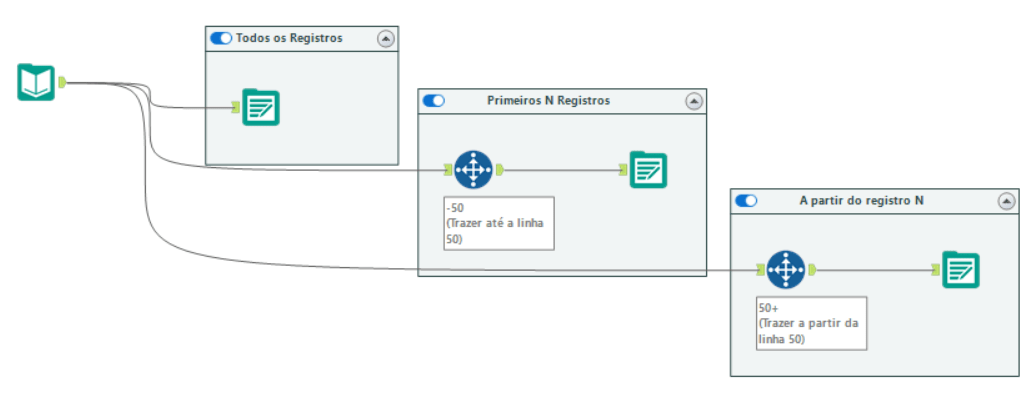
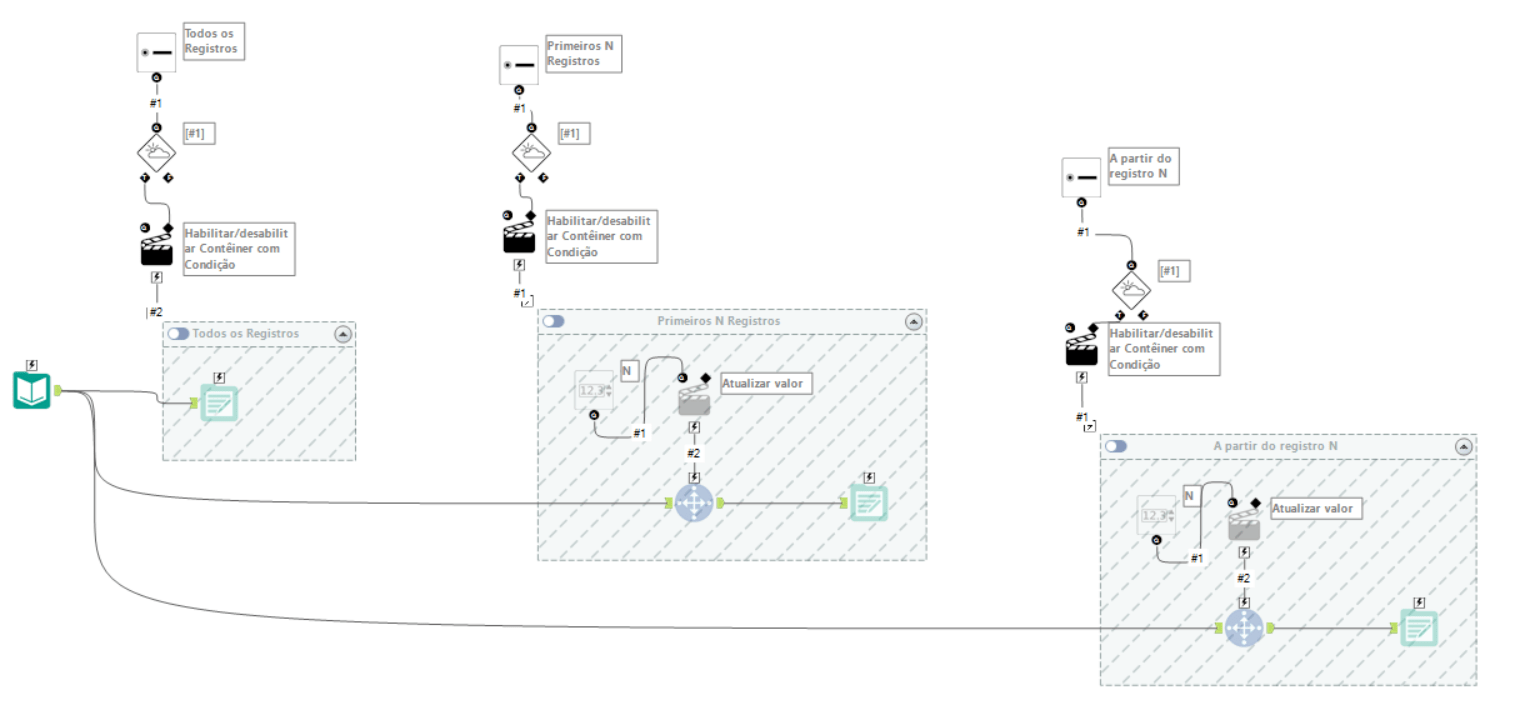
Por isso, vamos ramificar o fluxo em 03 containers, como mostrado abaixo:
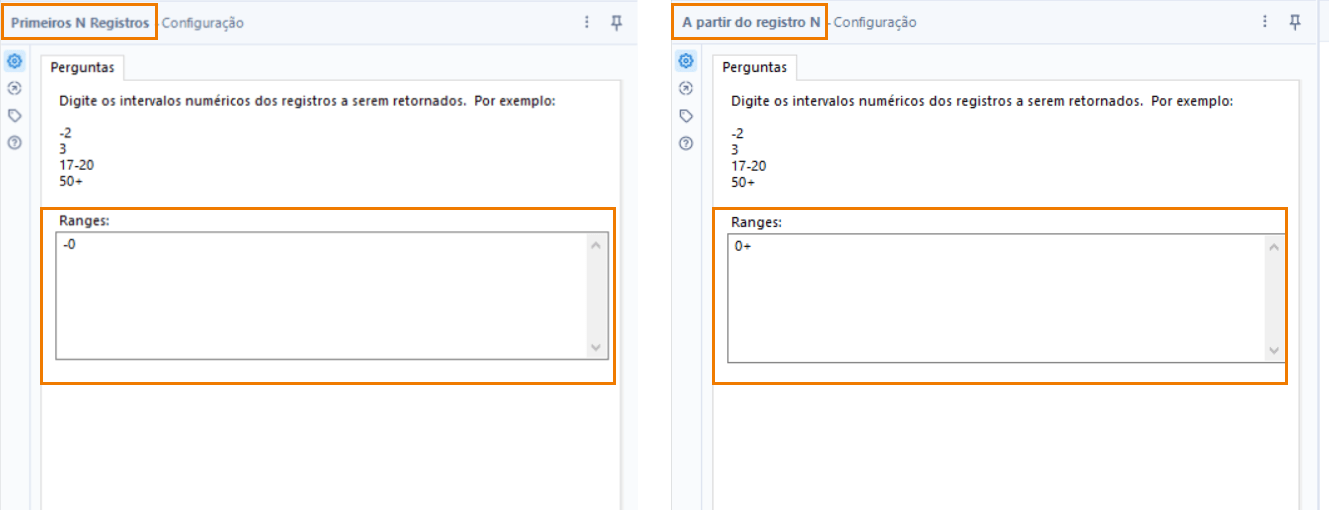
No primeiro container vamos usar todos os dados então não precisamos fazer nenhuma configuração, no segundo e terceiro containers vamos usar configurações simples para as ferramentas de Selecionar Registros:
PASSO 2: INCORPORAR FERRAMENTAS DE INTERFACE
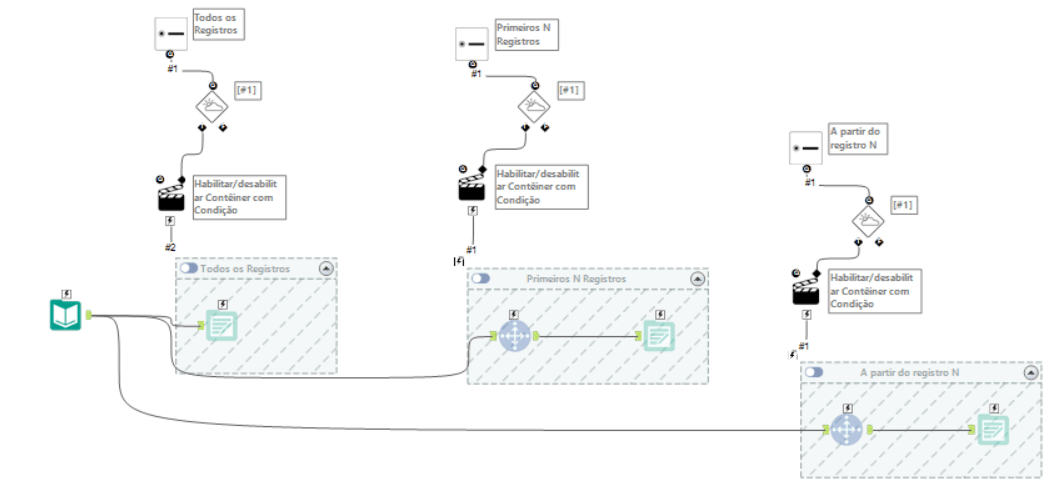
Primeiro, precisamos desabilitar os containers e incorporar a lógica para habilitar apenas o container selecionado. Para isso vamos precisar de 03 ferramentas:
Ferramenta Botão de Opção: Essa ferramenta será responsável por mostrar as opções de “Todos os registros”, “Primeiros N Registros” e ” A partir do registro N” e ela dirá qual parte do fluxo será habilitada para execução.
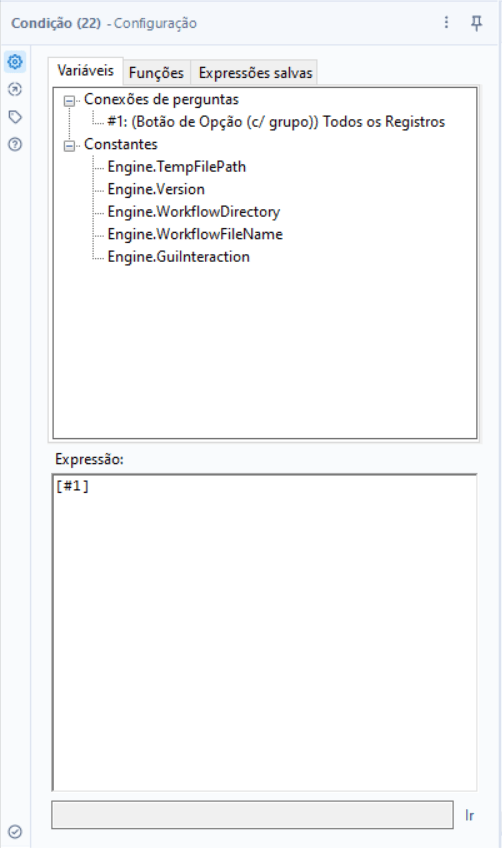
Ferramenta Condição: Possibilitará a ferramenta de ação habilitar um container apenas quando o Botão correspondente àquele container for selecionado.
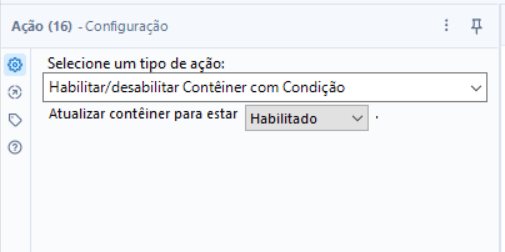
Ferramenta Ação: Responsável por habilitar o container.
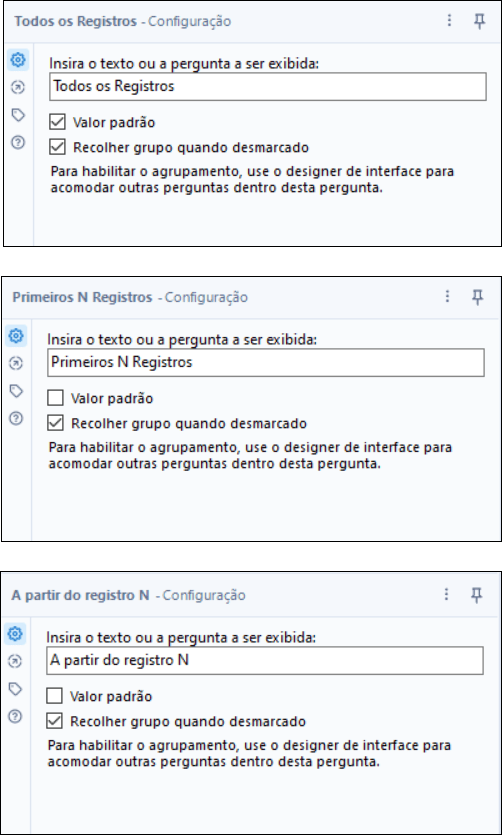
As Ferramentas Botão de Opção serão configuradas apenas mudando o texto exibido e marcando a opção “recolher grupo quando desmarcado”. Lembre-se de marcar “valor padrão” na Opção ligada ao container de “Todos os registros”.
As Ferramentas de Condição se ligarão às ferramentas Botão de Opção e terão exatamente a mesma configuração:
As Ferramentas de Ação se ligarão às ferramentas de Condição e terão exatamente a mesma configuração:
E agora, para configurar quantas linhas serão especificadas como “N” nas duas últimas opções, precisamos ligar Ferramentas “Numérico Alto/Baixo” para alterar os valores das ferramentas de Seleção de Registros:
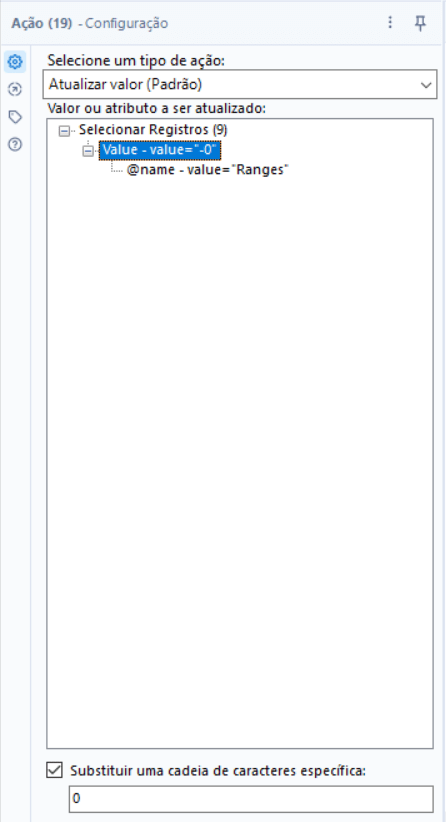
Na configuração das Ferramentas “Numérico Alto/Baixo” coloque “N” como o texto a ser exibido e mantenha o resto padrão. Nas ferramentas de ação que apareceram automaticamente quando conectamos as Ferramentas “Numérico Alto/Baixo” às Ferramentas de Selecionar Registros, vamos precisar fazer as seguintes mudanças na configuração:
PASSO 3: CONFIGURANDO O DESIGN DE INTERFACE
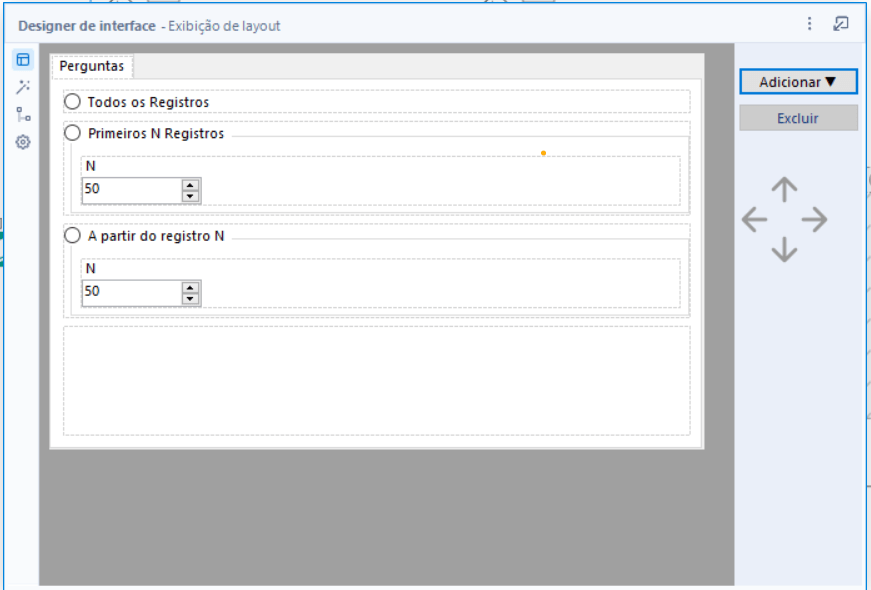
Na configuração do Designer de Interface (localizado no menu “Exibir”), vamos precisar apenas colocar os Botões numéricos dentro das suas respectivas opções, como mostrado abaixo:
Para mover os elementos, basta utilizar as setas direcionais no lado direito da interface.
Por último, basta salvar seu fluxo como Aplicativo Analítico (.yxwz).
21 de Setembro de 2022
Pronto! Agora você já sabe como utilizar ferramentas de interface para possibilitar ao usuário criar uma amostra de dados.