Como utilizar um background arredondado no Tableau
O que você vai aprender?
Nesta dica iremos mostrar como utilizar um background arredondado com anotação. Utilizaremos a base Exemplo-Superloja, disponível no diretório do tableau desktop.
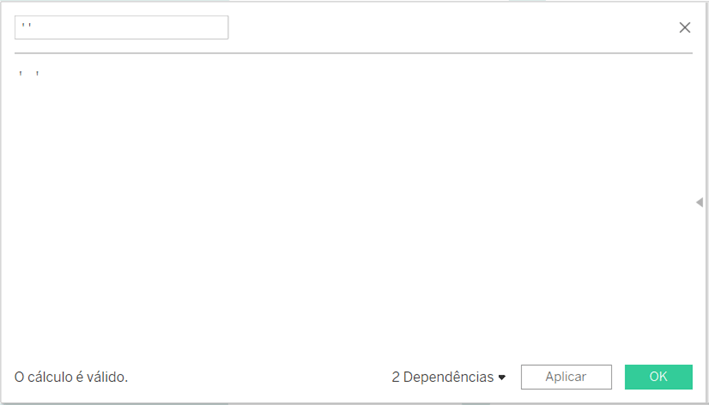
Passo 1: Crie um campo calculado vazio apenas com “ ”, conforme imagem abaixo.
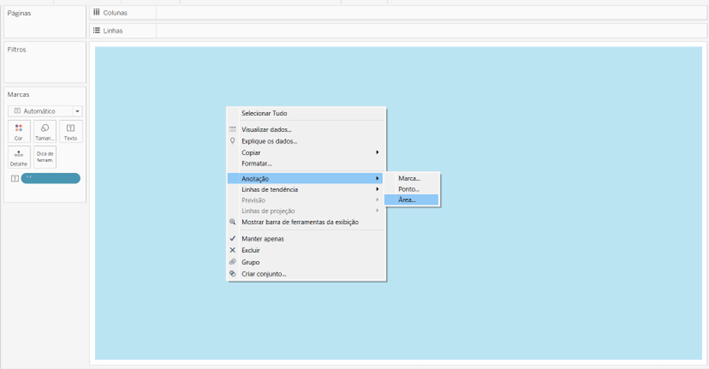
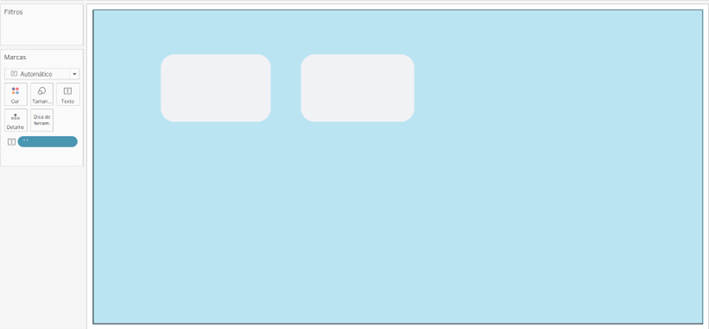
Passo 2: Arraste o campo criado para o rótulo e com o botão direito do mouse crie uma anotação, conforme imagem abaixo:
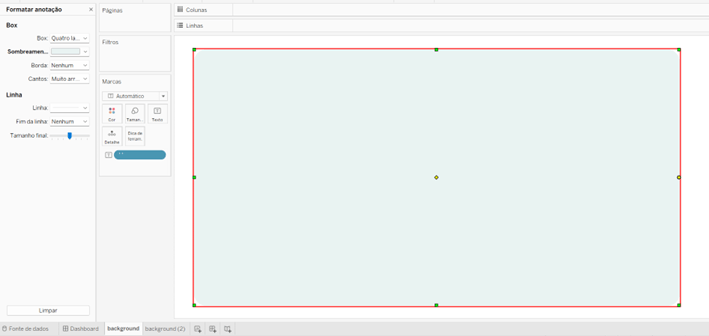
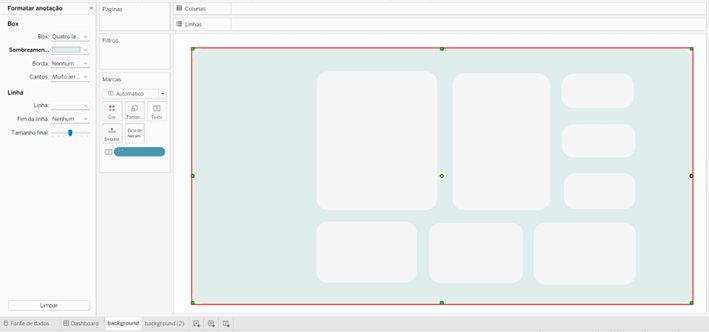
Passo 3: Formate a caixinha da anotação para criar o seu background, conforme imagem a seguir
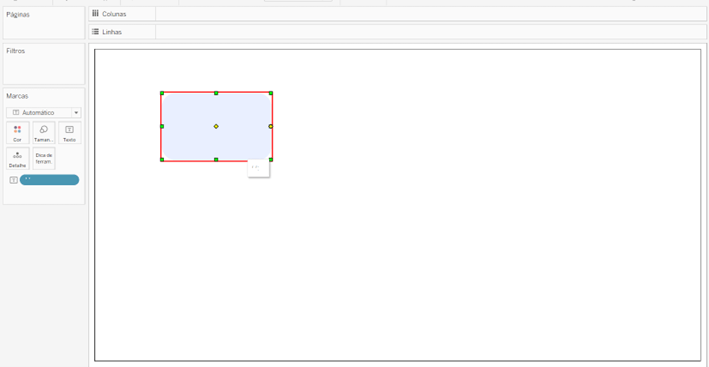
Passo 4: Repita os passos 2 e 3 e crie anotações menores para construção das caixinhas dos KPIs. Coloque a cor branca para as novas caixas.
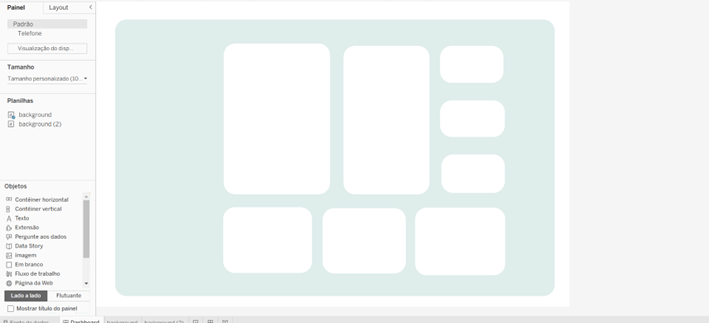
Passo 5: Arraste a planilha criada para o seu painel e utilize como background colocando os indicadores flutuantes em cima das caixinhas que foram criadas como anotações.
19 de Setembro de 2023
Pronto, agora sabemos como utilizar um background arredondado com anotação.