INTRODUÇÃO
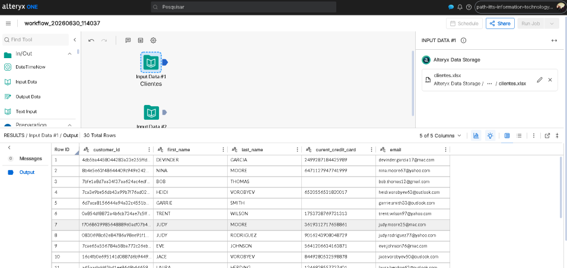
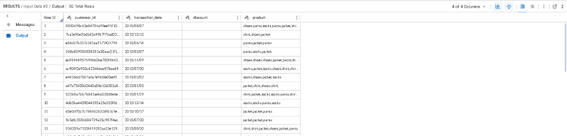
Usaremos no nosso exemplo duas bases, uma com dados sobre clientes de uma loja como seu ID, nome, email, etc. E na segunda base dados sobre as compras que fez, produto, desconto quando aplicado e o qual produto foi comprado.
Nós queremos no nosso exemplo, trazer para as linhas de compras 3 dados dos clientes: Nome, Sobrenome e email. Para isso temos primeiro que identificar qual campo interliga nossos dados (No nosso caso é o customer ID) e essa coluna é crucial para que nossos exemplos funcionem.
Join
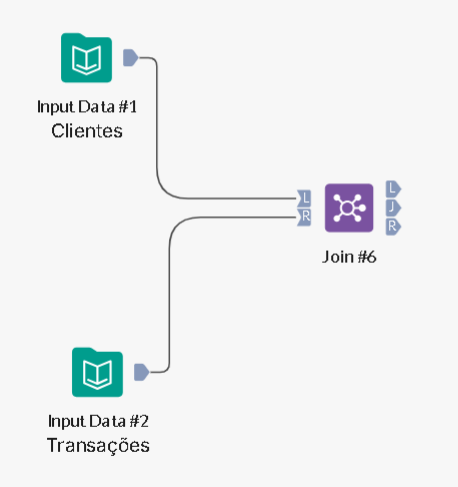
Usando o Join vamos definir nossos dois campos como entradas L e R (Left e Right) preste muita atenção em onde ficará conectado cada parte dos seus dados, isso vai ser muito importante lá na frente.
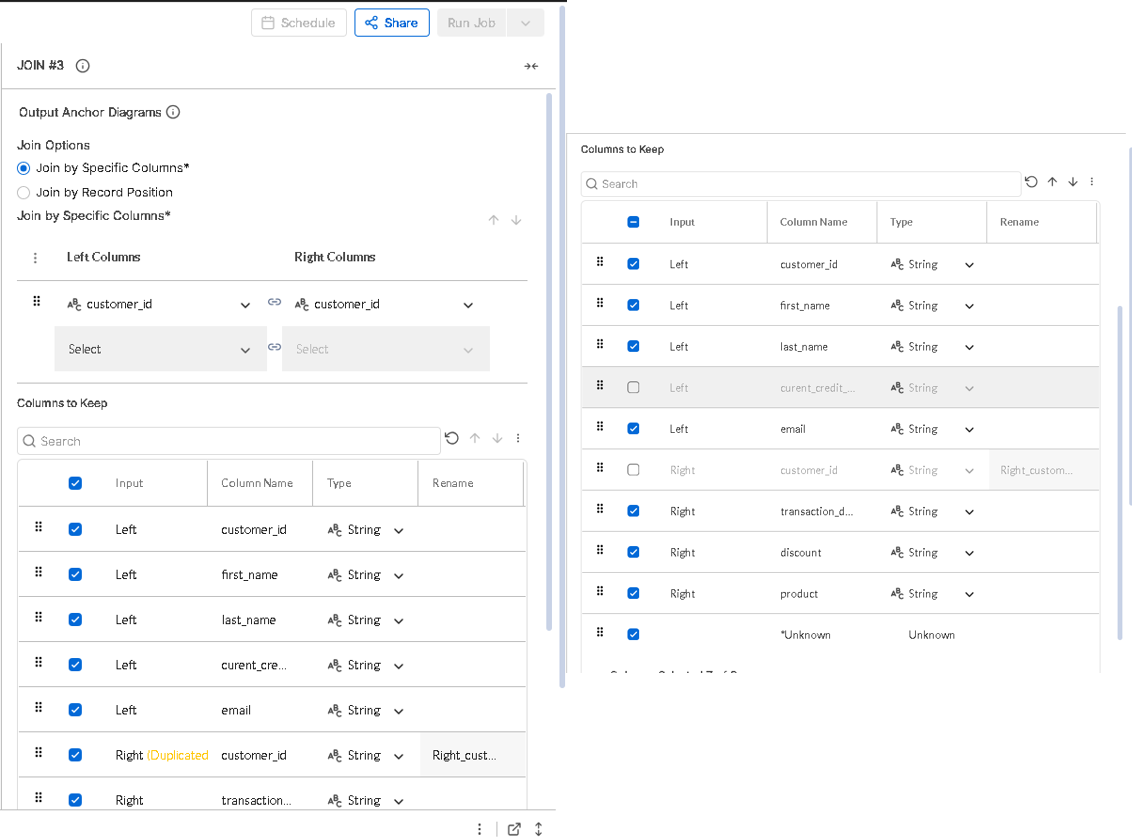
Na configuração do Join, defina a Join Option como Specific Columns e o campo customer_id como a coluna chave para a união dos dados.
A configuração será igual a imagem a seguir, vamos desmarcar os campos curent_credit e um dos campos customer_id (pois será duplicado caso fique marcado).
Nosso fluxo e nossa configuração devem se encontrar dessa maneira.
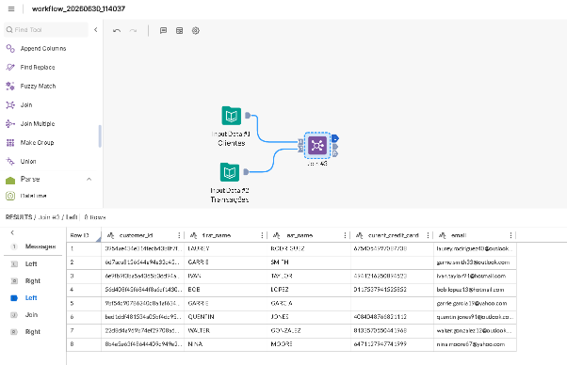
Com isso estamos dizendo que queremos, para todo caso em que os customer_id’s de ambas as bases forem iguais, a saída J dessa ferramenta irá trazer os dados marcados, e na ordem que está na configuração do Join. Ou seja: customer_id, first_name, last_name, email, transaction_date, discount, product. As colunas desmarcadas serão descartadas.
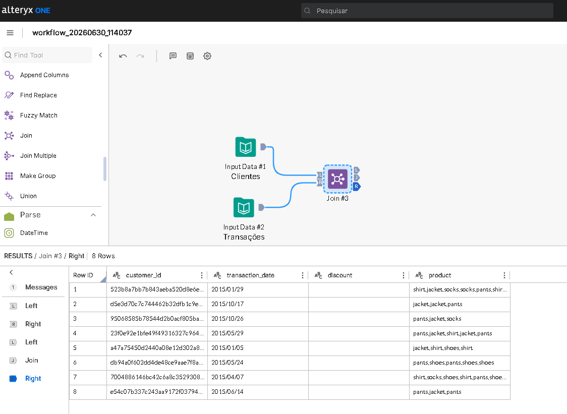
O único problema aqui, é que as colunas em que o customer ID não possuir uma correspondência, vão para a saída L ou R da ferramenta. E não farão parte do Join.
Ou seja, dessa forma, os clientes que não possuem vendas serão separados da base principal, assim como as vendas que por algum motivo não tem clientes vinculados.
Find Replace
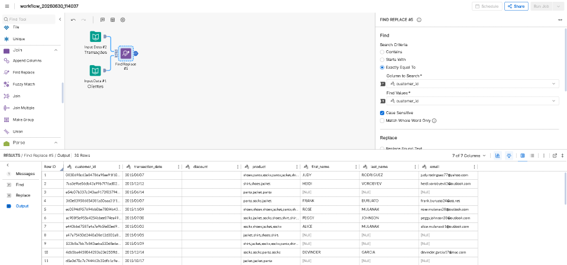
Quando usamos o Find replace nós temos a nossa base original e a nossa base de referência, vamos definir a nossa base com os dados da compra como a original, a base com os dados do cliente como a de referência nesse caso. Já que queremos trazer os dados do cliente para a compra.
OBS: Caso o tipo de dados não seja String essa estratégia não funciona.
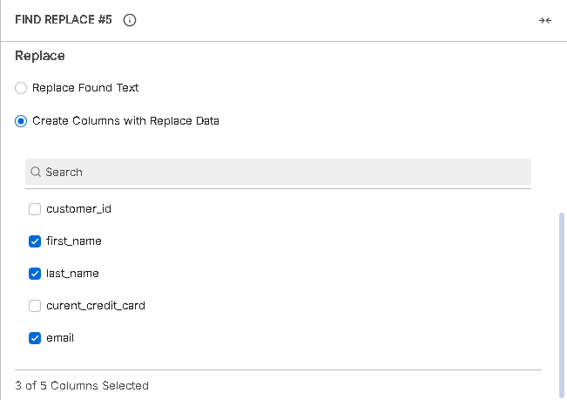
E com essa configuração, nós dizemos que para cada customer_ID igual nas duas bases queremos que tragam também as colunas marcadas para esses casos. Nos outros casos o Alteryx preencherá os dados com espaços nulos.
Não esqueça de configurar corretamente. É muito importante que o critério de busca seja “Exatamente igual à” para que por conta de um ou dois caracteres diferentes no nosso ID não relacionemos a linha com dados errados.
A coluna onde ele pesquisará o ID e onde irá buscar a correspondência também deve ser a mesma, o resto ele irá fazer automaticamente seguindo o restante da configuração que segue abaixo.
Basicamente pedimos para que crie colunas com os novos dados e marcamos quais colunas serão criadas. O resultado podemos conferir abaixo.
O diferencial dessa maneira é que os dados que não tem correspondência não serão perdidos, estarão ainda na base, mas sem valores de referência nas colunas onde os Custumers Ids não existiam na outra base.
01 de Julho de 2026
Pronto! Agora você conhece duas maneiras de fazer um Vlookup no Alteryx One.