Nesta dica ensinaremos como criar seu primeiro insight usando o Tableau Pulse.
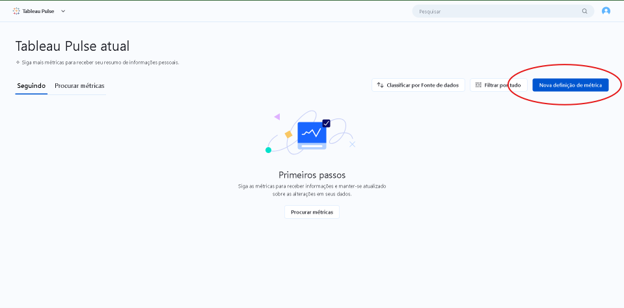
Passo 1: Abra a aba Tableau Pulse no seu navegador
Nesta janela para criarmos nosso primeiro insight, primeiro precisamos de uma definição de métrica. Então vamos clicar em nova definição de métrica.
Passo 2: Selecionar a fonte de dados
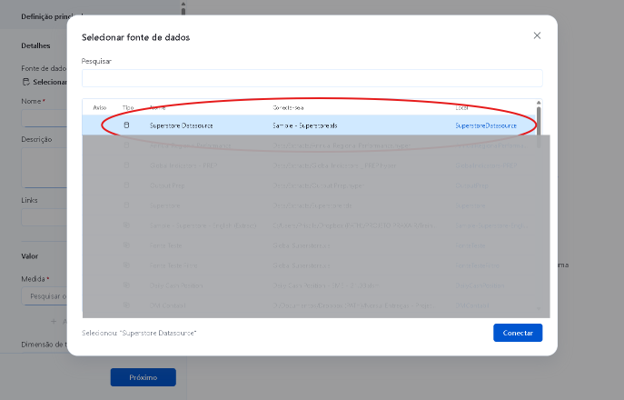
O primeiro passo aqui é selecionar a fonte de dados que será analisada para criarmos nosso primeiro insight.
Vamos usar a Superstore Datasource que está disponível na cloud para nosso exemplo.
Passo 3: Crie sua definição
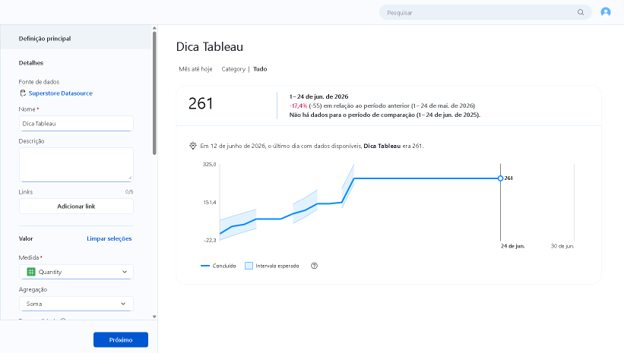
Ao clicar em conectar, iremos para uma nova página para configuração da métrica desejada.
Nessa janela iremos definir:
Nome : O nome dessa visualização
Descrição: Opcional, uma aba para descrever o que será mostrado
Links: Possibilidade de adicionar links com os quais o usuário pode interagir
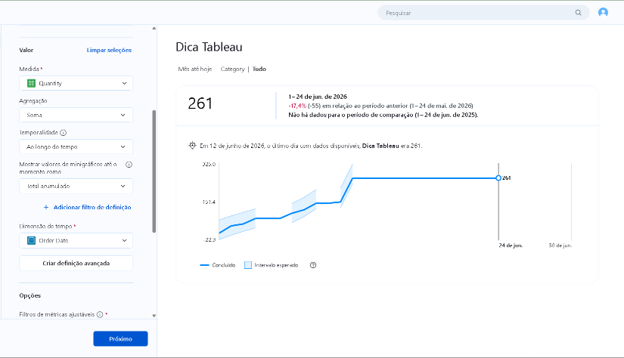
Medida: Selecionar um campo com uma medida que será usada para os cálculos de métrica que definirmos
Agregação: Como serão agregados os dados de medida
Temporalidade: Define se os dados são cumulativos ou somente os mais recentes (só existem essas duas opções)
Mostrar valores de minigráficos até o momento como: Como serão mostrados os valores no gráfico e/ou minigráficos (essa configuração é a mesma em todas as informações em que puder se aplicar)
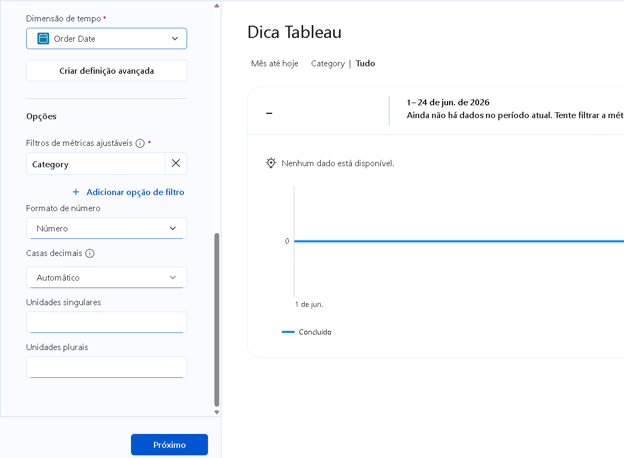
Dimensão de tempo: Basicamente definimos o campo que usaremos para medir o tempo no nosso gráfico (Em criar definição avançada, logo abaixo, podemos adicionar filtros e e até mesmo criar campos calculados para definir esse campo)
Filtros de métrica ajustáveis: Serve para que os visualizadores consigam ajustar filtros para métricas relacionadas. (No nosso caso usamos o campo categoria, para que as métricas variem para cada categoria)
Formato de número: Moeda, porcentagem ou número
Casas decimais: Define o número de casas decimais que será mostrado
• Unidades singulares e plurais: Define como será chamado a unidade no gráfico, tanto no singular quanto no plural.
Repare que conforme trago colunas e linhas para a métrica, um gráfico começa a se formar ao lado. Esse gráfico, se nenhuma configuração for feita anteriormente mostrará a data atual.
Passo 4: Hora
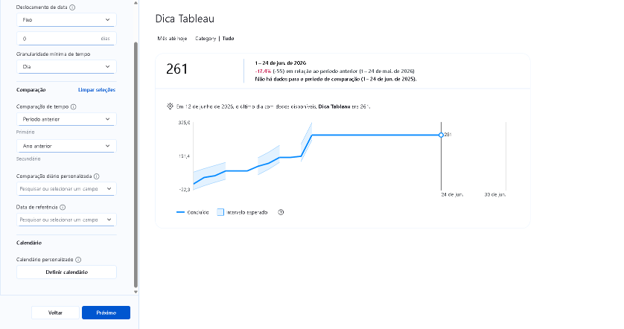
Toda a parte que tenha a ver com os campos de data é definida aqui.
Deslocamento de saída: Define um deslocamento caso os dados sejam atualizados com atraso (fixo ou dinâmico). O deslocamento pode ser fixo e dinâmico, os dinâmicos encerram a série temporal com a data mais recente da fonte de dados.
Comparação: Com o que os dados devem ser comparados? Temos duas opções, com um período já estabelecido anteriormente ou com o ano anterior. Além disso isso pode ser personalizado, onde você pode usar um campo para fazer a comparação ou usar uma data de referência, que faz com que a comparação seja diária e repita cada vez que esse dia se repete na base.
Calendário personalizado: Permite ao usuário criar seu próprio calendário e definir o início, e final do mês quando bem quiser. Assim como dias úteis e feriados.
Passo 5: Meta e limite (opcional)
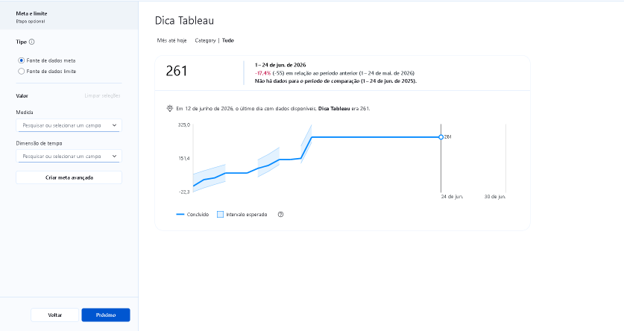
O pulse pede que determinemos se a fonte de dados terá um limite ou meta que será utilizado como alerta da nossa métrica.
Fonte de dados meta ou limite: Escolha para definir se existe uma meta a ser alcançada e os insights lhe trarão essa resposta, ou se existe um limite definido que também deva ser levado em consideração.
Valor: Use um campo para definir seu limite ou meta. Podendo ser campos do tipo string, data ou numéricos na aba de medida, mas na aba de dimensão de tempo só são aceitos campos no formato data.
Criar meta avançada abre uma nova janela onde podemos criar campos calculados ou filtros utilizando os dados da base para que criemos um valor exclusivo de meta ou de limite.
Passo 6: Informações
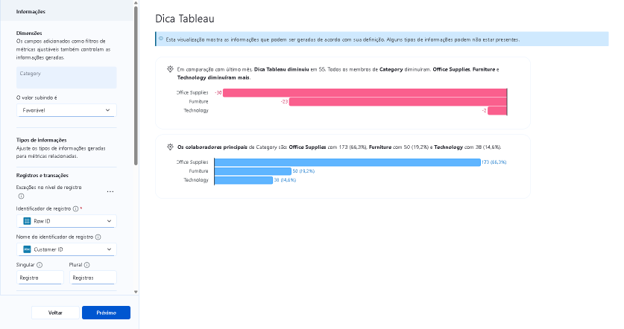
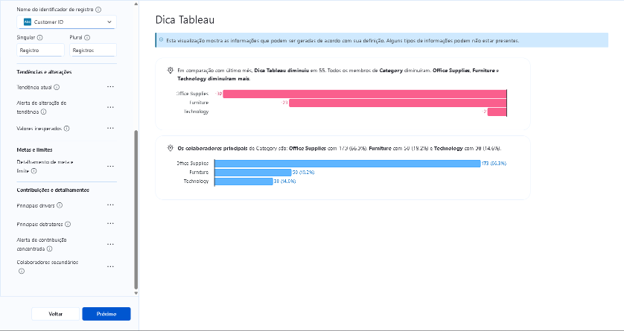
Agora devemos definir primeiro qual campo é o identificador de registro, então usamos o campo Row ID ( ID da linha), e qual é o identificador dessa linha, então usamos o campo Customer ID ( ID do consumidor).
Assim temos que para cada linha única, existe um nome referente ao cliente dessa linha, que pode se repetir.
O valor subindo é: Defina se o aumento no valor é positivo, negativo ou neutro.
Exceções no nível de registro: Essa parte pode ser desativada clicando nos 3 pontos a esquerda.
Mas caso seja utilizada garante que os valores usados pelo identificador de registro que definimos posteriormente e também o nome do identificador não tenham valores muito discrepantes e mantenham um padrão.
Tendências e alterações: Todos os valores abaixo podem ser ativados ou desativados, fazem parte dos insights que o Pulse nos mostra. Ou seja, o pulse deve se preocupar em destacar valores de tendência? Inesperados ou criar algum alerta para alterações de tendência?
Metas e limites: Mais uma opção que pode se manter ativa ou ser desativada. Mostra no gráfico todo o processo até a meta ou o limite serem atingidos.
Contribuições e detalhamentos: Dados que podem ser mais uma vez desativados, mas mostram os principais e secundários causadores de todas as mudanças no gráfico.
Passo 7: Governança
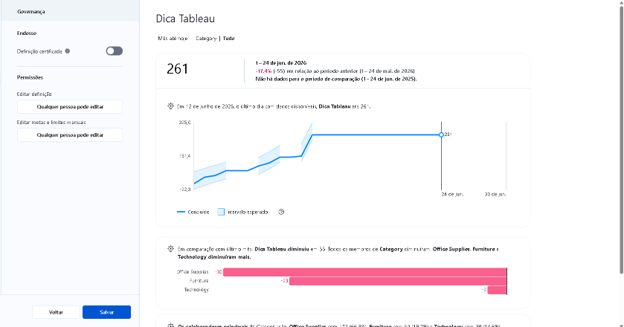
Agora tudo que precisamos é definir a governança, quem vai poder editar a definição da métrica, limites e metas.
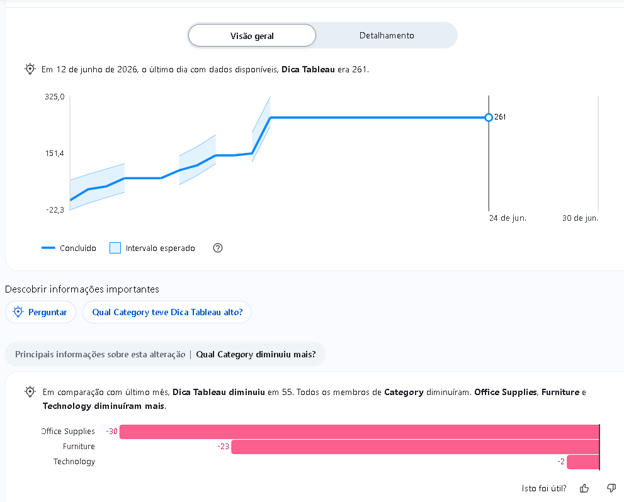
Após salvar vamos ter pronto nossos insights no tableau pulse.
Endosso: Assegurar se os dados estão certificados.
Permissões: Definem as permissões de quem pode editar as definições e os limites já criados anteriormente.
Deixaremos a governança aberta, sem mudar o formato padrão, salvaremos e iremos conferir nossos dados. Esperamos encontrar algo assim.
24 de Junho de 2026
Pronto! Agora você já sabe como criar insights no Tableau Pulse.