P A T H

Como alterar as cores de um dashboard utilizando parâmetros

O que você vai aprender?

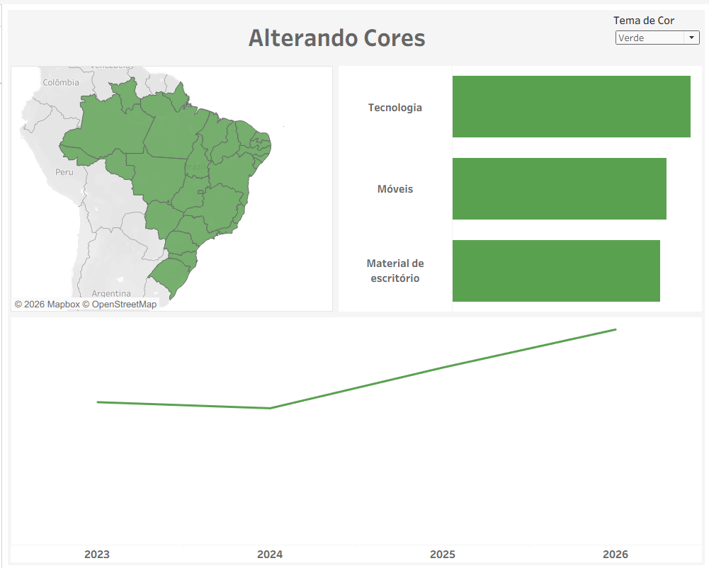
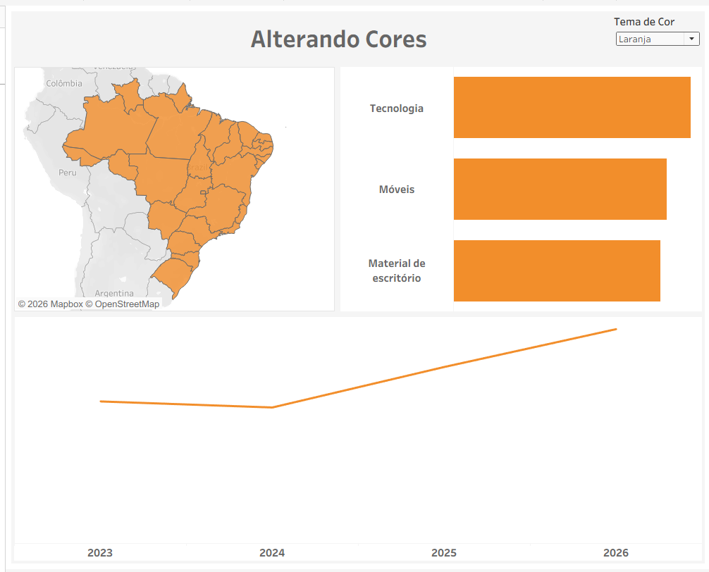
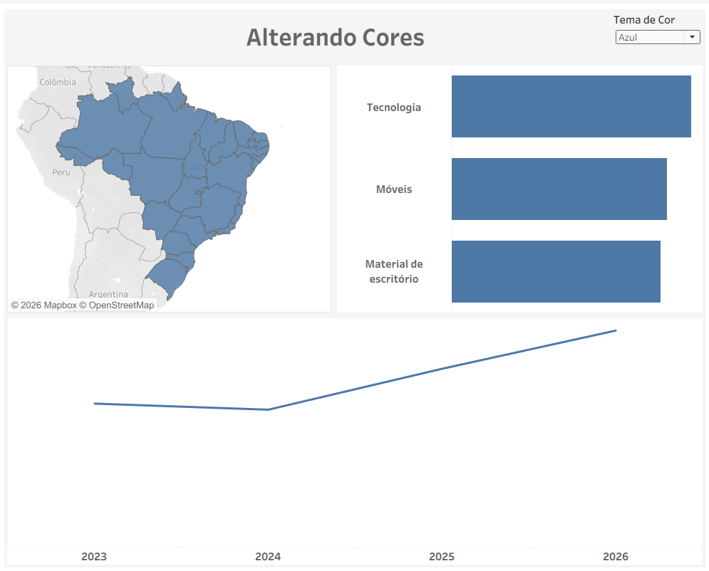
Nesta dica vamos mostrar como permitir que o usuário altere as cores de um dashboard inteiro utilizando parâmetros.

Com essa técnica é possível criar temas personalizados para o dashboard, como:

  • Tema Azul
  • Tema Verde
  • Tema Laranja

Tudo de forma dinâmica e sem precisar duplicar gráficos.

Passo 1:

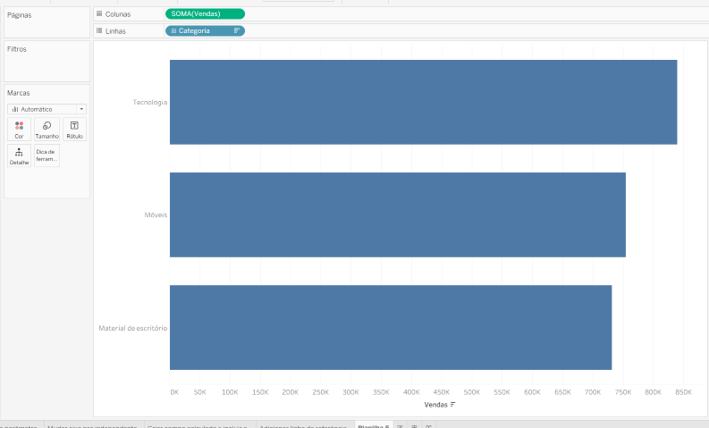
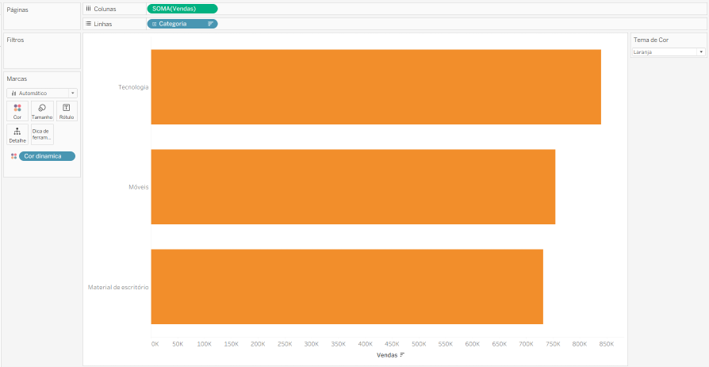
Em uma nova planilha, arraste Categoria para Linhas e Vendas em Colunas.

Passo 2:

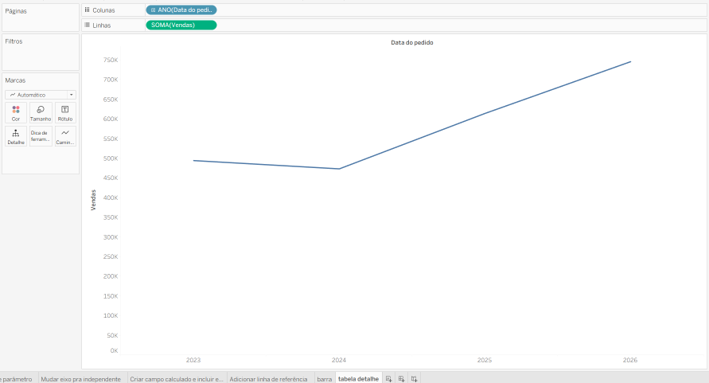
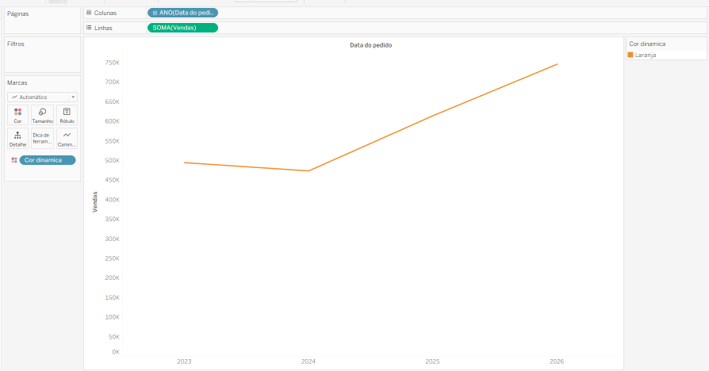
Em uma nova planilha, arraste Data ( agregada em Ano) para Colunas e Vendas em Linhas.

Passo 3:

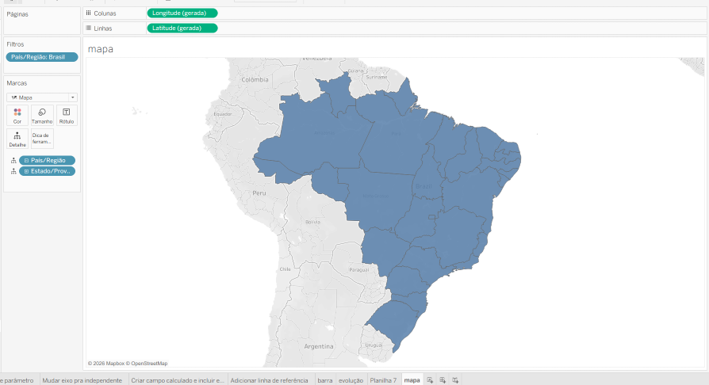
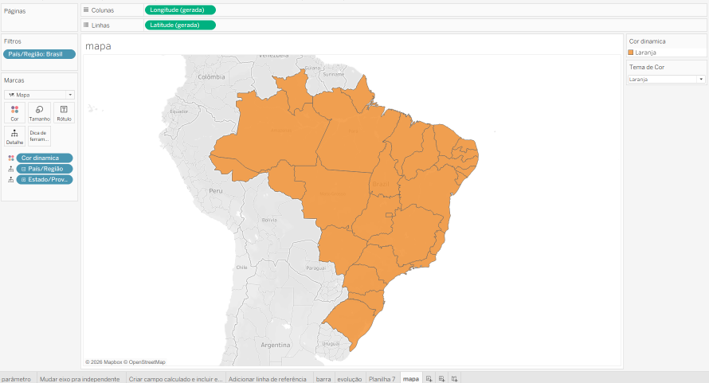
Em uma nova planilha, arraste clique duas vezes no campo Estado para criar um Mapa. Filtre o país Brasil, conforme imagem abaixo:

Passo 4:

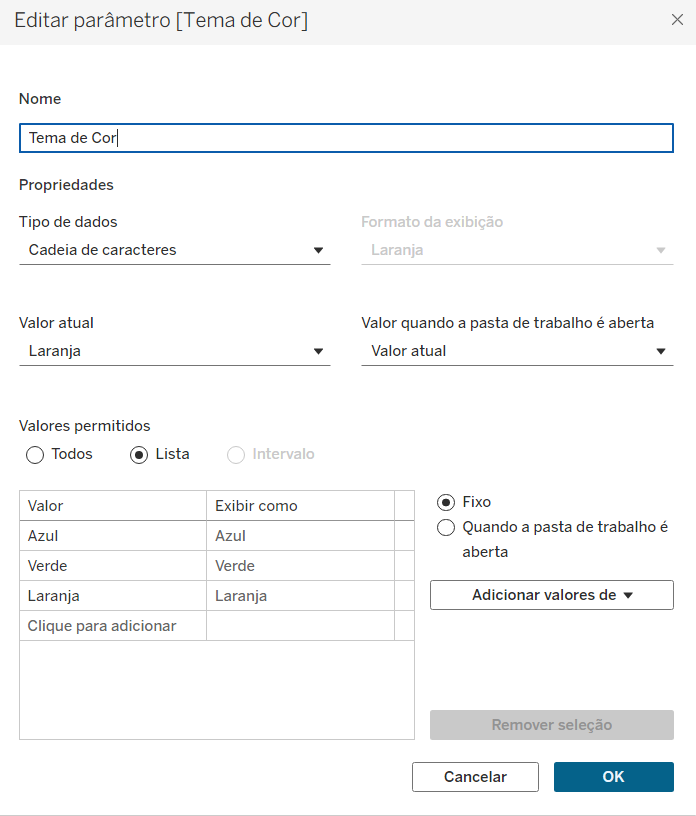
Crie um parâmetro chamado Tema de Cor, conforme imagem abaixo:

Passo 5:

Crie um campo calculado chamado Cor Dinâmica, conforme imagem a seguir:

Passo 6:

Arraste o campo Cor Dinâmica para Cor no cartão de Marcas dos gráficos criados no Passo 1,2 e 3.

Passo 7:

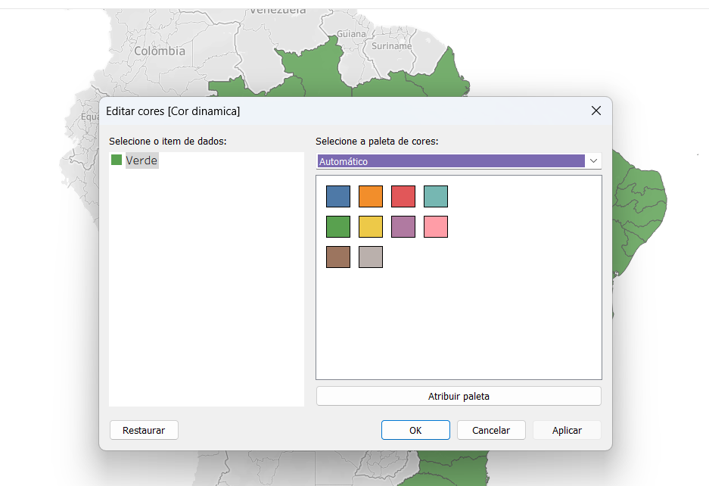
Clique em Editar Cores. Associe cada valor à cor desejada, conforme imagem abaixo:

Passo 8:

Crie um dashboard arrastando os 3 gráficos dos passos 1, 2 e 3 na visualização. Coloque um título e ao lado inclua o parâmetro Tema de Cor criado no passo 4.

 Altere o valor do parâmetro para testar o comportamento. Observe que a cor da visualização será atualizada automaticamente conforme o tema selecionado.

23 de Junho de 2026

Pronto! Agora você já sabe como alternar as cores de um dashboard utilizando parâmetros no Tableau.

Language