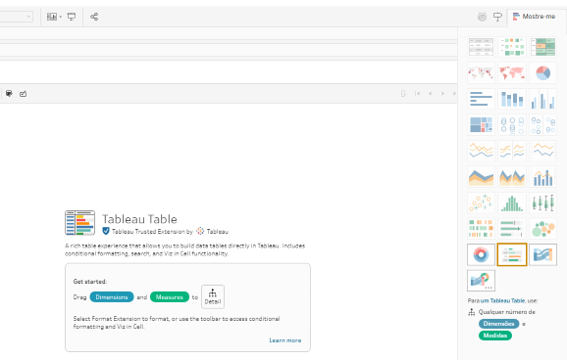
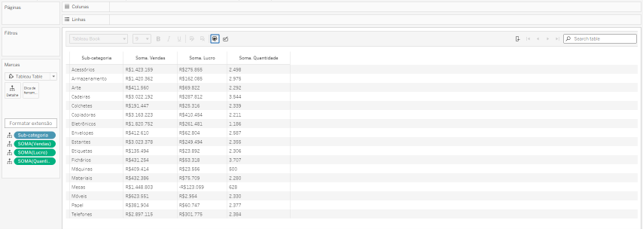
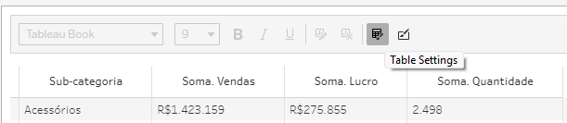
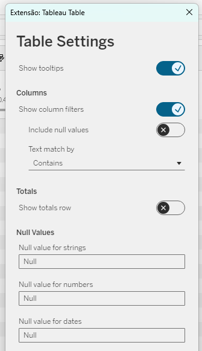
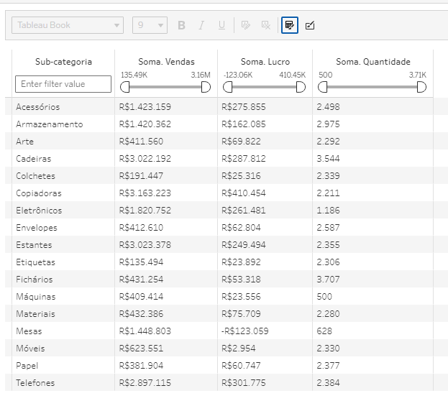
A tabela do Tableau traz o melhor dos dois mundos: tabelas de dados em nível de registro combinadas com o poder das visualizações do Tableau. Com uma tabela do Tableau, você pode criar uma experiência de tabela avançada diretamente no Tableau com formatação condicional, pesquisa e visualização na célula.
Passo 4:
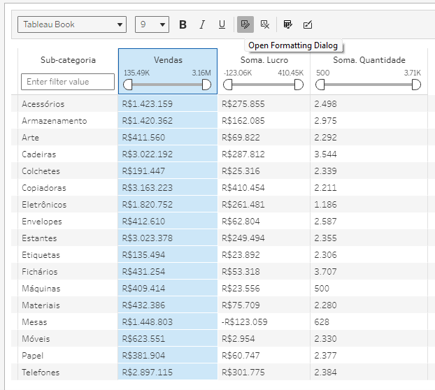
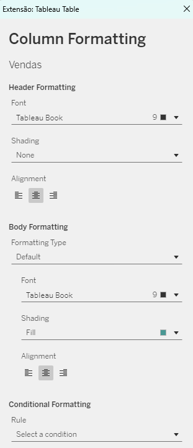
Clique duas vezes em cima de Soma. Vendas e renomeie para Vendas. Em seguida, selecione a coluna de Vendas e clique em “Open Formatting Dialog”. Em formatting type selecione Default, centralize os textos e em Body Formatting coloque a cor vede para a opção Shading.
Passo 5:
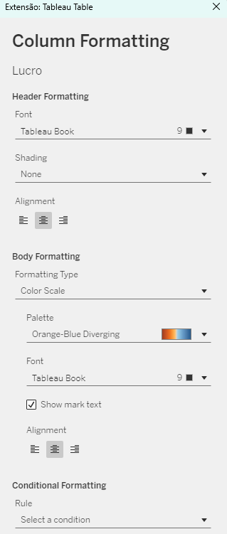
Clique duas vezes em cima de Soma. Lucro e renomeie para Lucro. Em seguida, selecione a coluna de Lucro e clique em “Open Formatting Dialog”. Em formatting type selecione Color Scale para escolher a cor desejada. Centralize os textos.
Passo 6:
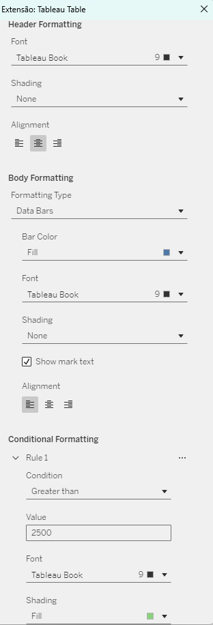
Clique duas vezes em cima de Soma. Quantidade e renomeie para Quantidade. Em seguida, selecione a coluna de Quantidade e clique em “Open Formatting Dialog”. Em formatting type selecione Data Bars. Em Conditional Formatting coloque “Greater than” e Value: 2500. Em shading coloque a cor verde.