O que você vai aprender?
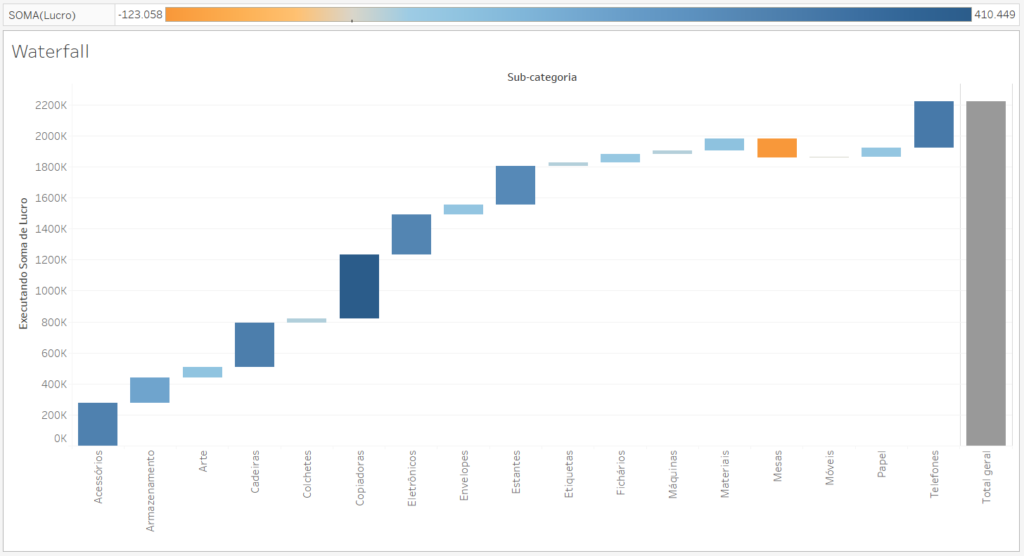
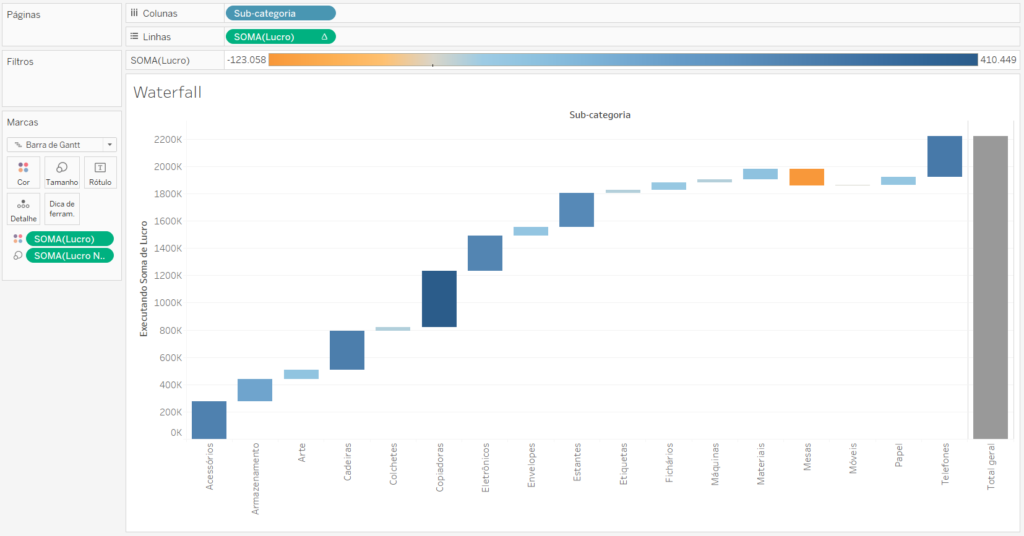
Nesta dica você irá aprender como criar um gráfico do tipo waterfall. Esta é uma visualização que ajuda a entender como os valores positivos e negativos das dimensões estão contribuindo para o total. Para isso, iremos usar a base Exemplo – Superloja disponível no Tableau.
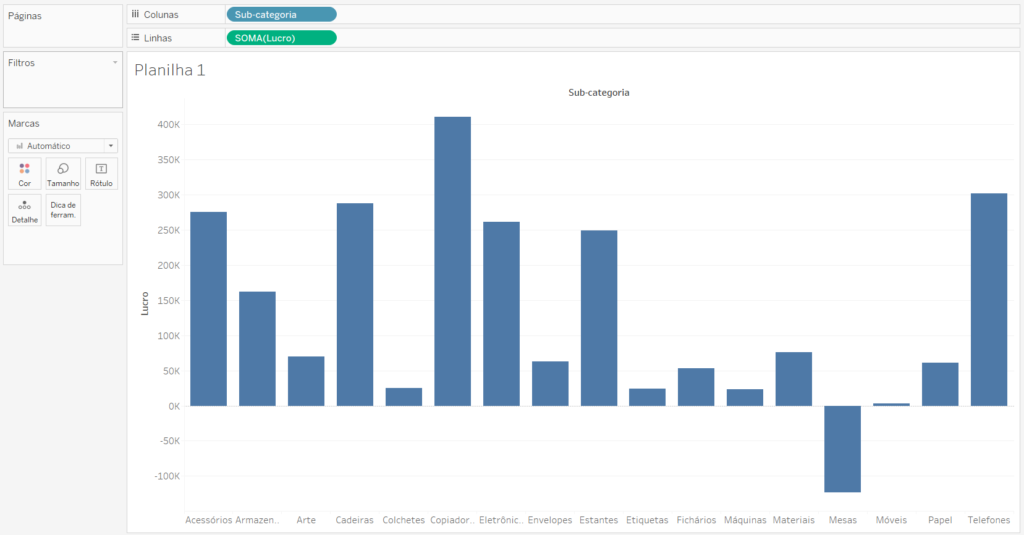
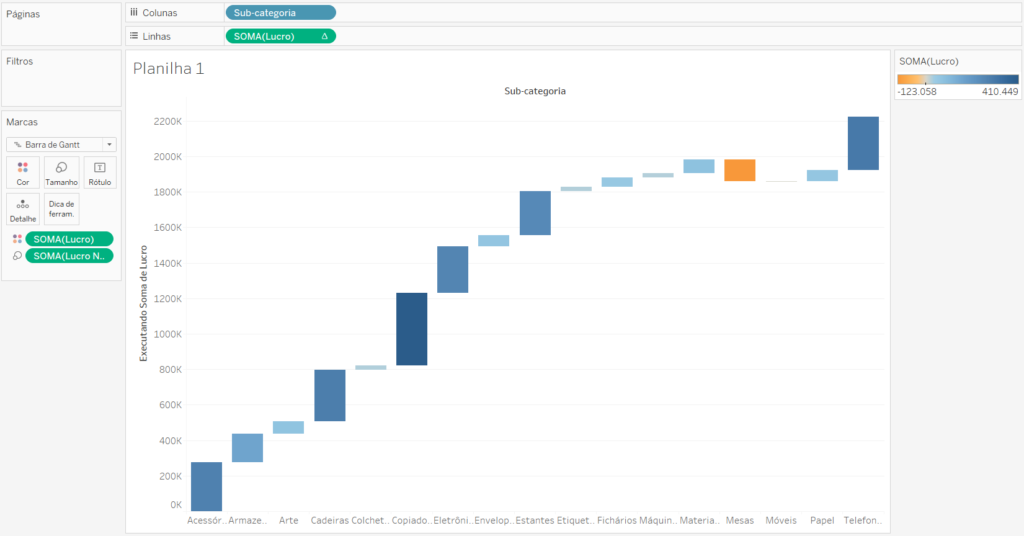
Passo 1: Criar um gráfico de barras verticais: Arraste Lucro para linhas; Arraste Subcategoria para colunas;
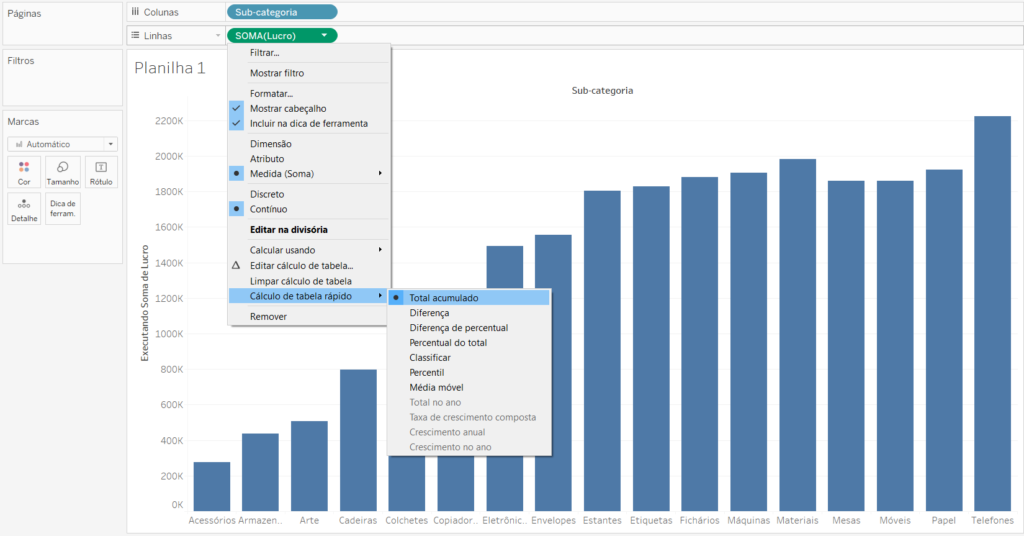
Passo 2: Em seguida na medida Lucro, em Cálculo de tabela rápido, selecione Total acumulado.
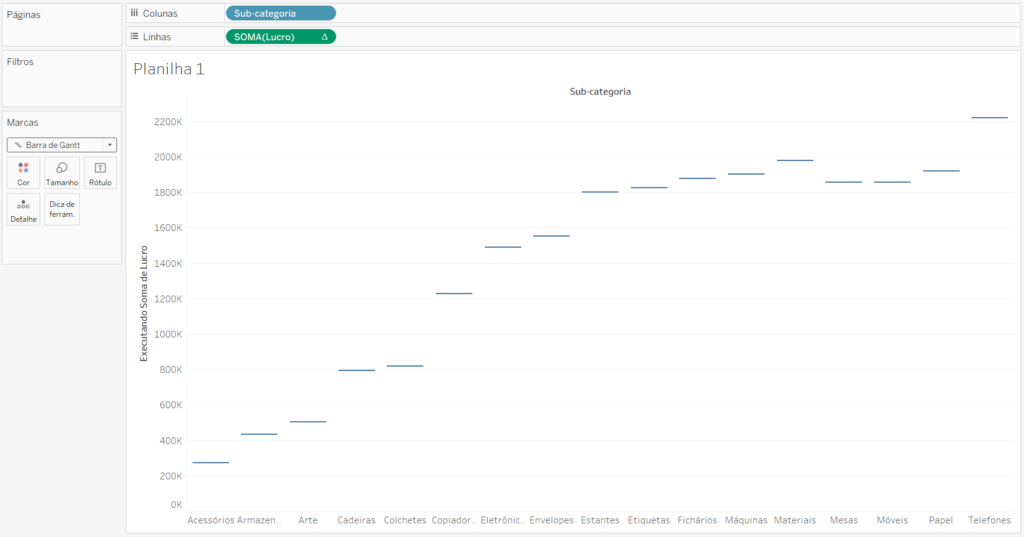
Passo 3: Para melhorar a visualização em marcas mude o tipo de marca de automático para “Barra de Gantt”.
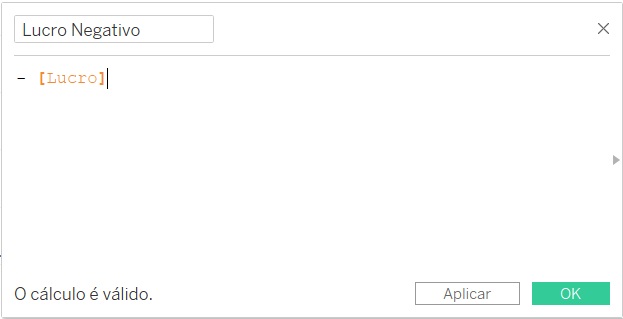
Passo 4 – A fim de obter as Barras de Gantt para cada membro da dimensão e alinhar corretamente, você primeiro tem que criar um novo campo calculado. Este exemplo está usando a medida Lucro, por isso vamos criar um novo campo calculado que é igual a – [lucro]
Passo 5: Uma vez que este campo calculado for criado, arraste-o para tamanho no cartão de marcas, para criar o efeito de cascata e arraste a medida Lucro para a cor no cartão de marcas, isso criará um código de cores azul e laranja, que representam os valores positivos (azul) e negativos (laranja).

Passo 6: Em seguida no menu Análises selecione Mostrar totais gerais de linha.
09 de Fevereiro de 2021
Pronto! Agora você já sabe como criar um gráfico do tipo Waterfall.
Dicas Recentes


Dicas Tableau – Como ocultar somente um eixo de um gráfico de eixo duplo

Dicas Alteryx One – Separando textos em colunas e linhas com a ferramenta Text To Columns

Dicas Tableau – Como limpar e extrair textos no Tableau usando funções REGEXP

Dicas Tableau Prep – Como criar um ranking com a função RANK no Tableau Prep