O que você vai aprender?
Nesta dica vamos mostrar como criar um gráfico de dispersão Hexbin no Tableau Desktop. Utilizaremos a Exemplo – Superloja.
Passo 1:
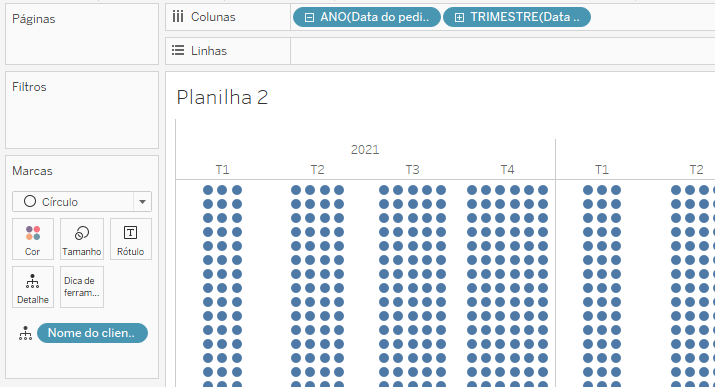
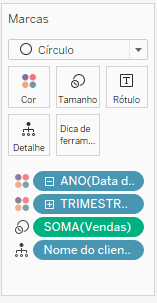
Vamos criar um gráfico de círculo com as seguintes configurações: Ano e trimestre na bandeja de colunas e o campo nome do cliente em Detalhe.
Passo 2:
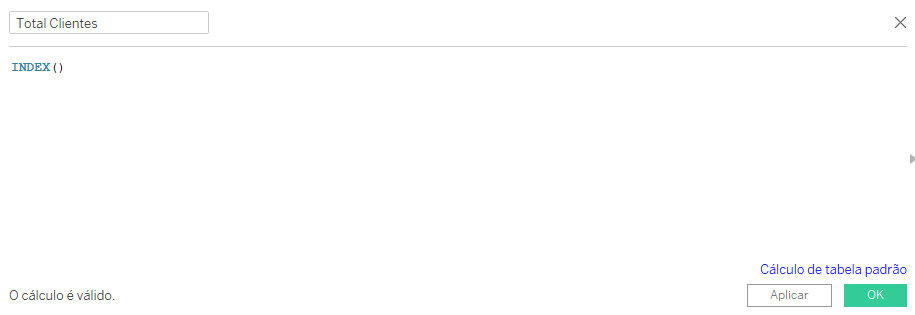
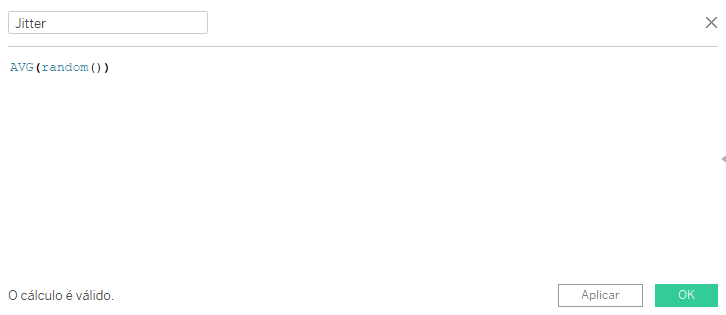
Crie os seguintes campos calculados.
Passo 3:
Coloque os campos criados nas respectivas bandejas, conforme a imagem abaixo.
Passo 4:
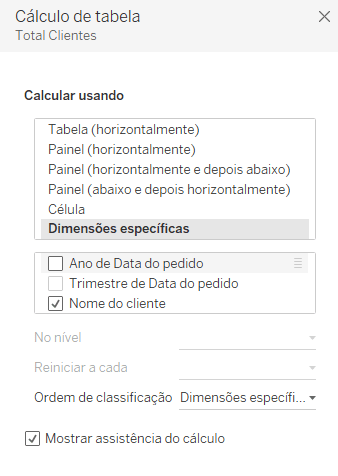
Edite o cálculo de tabela do campo Total Clientes para ficar assim.
Passo 5:
Coloque o campo vendas em tamanho e data do pedido em cor.
30 de Setembro de 2025
Pronto! Agora você já sabe como criar um jittered bar chart.
Dicas Recentes


Dicas Tableau – Como ocultar somente um eixo de um gráfico de eixo duplo
29 de setembro de 2026

Dicas Alteryx One – Separando textos em colunas e linhas com a ferramenta Text To Columns
23 de setembro de 2026

Dicas Tableau – Como limpar e extrair textos no Tableau usando funções REGEXP
22 de setembro de 2026

Dicas Tableau Prep – Como criar um ranking com a função RANK no Tableau Prep
16 de setembro de 2026

Dicas Tableau – Como destacar um período parcial em um gráfico
15 de setembro de 2026